Rutas de cobro
Una ruta de cobro agrupa clientes que un cobrador visita siguiendo un recorrido. Es lo que hay que crear antes de poder usar Finanzas → Cobros por ruta.
Ve al menú Configuración y más → Rutas de cobro.
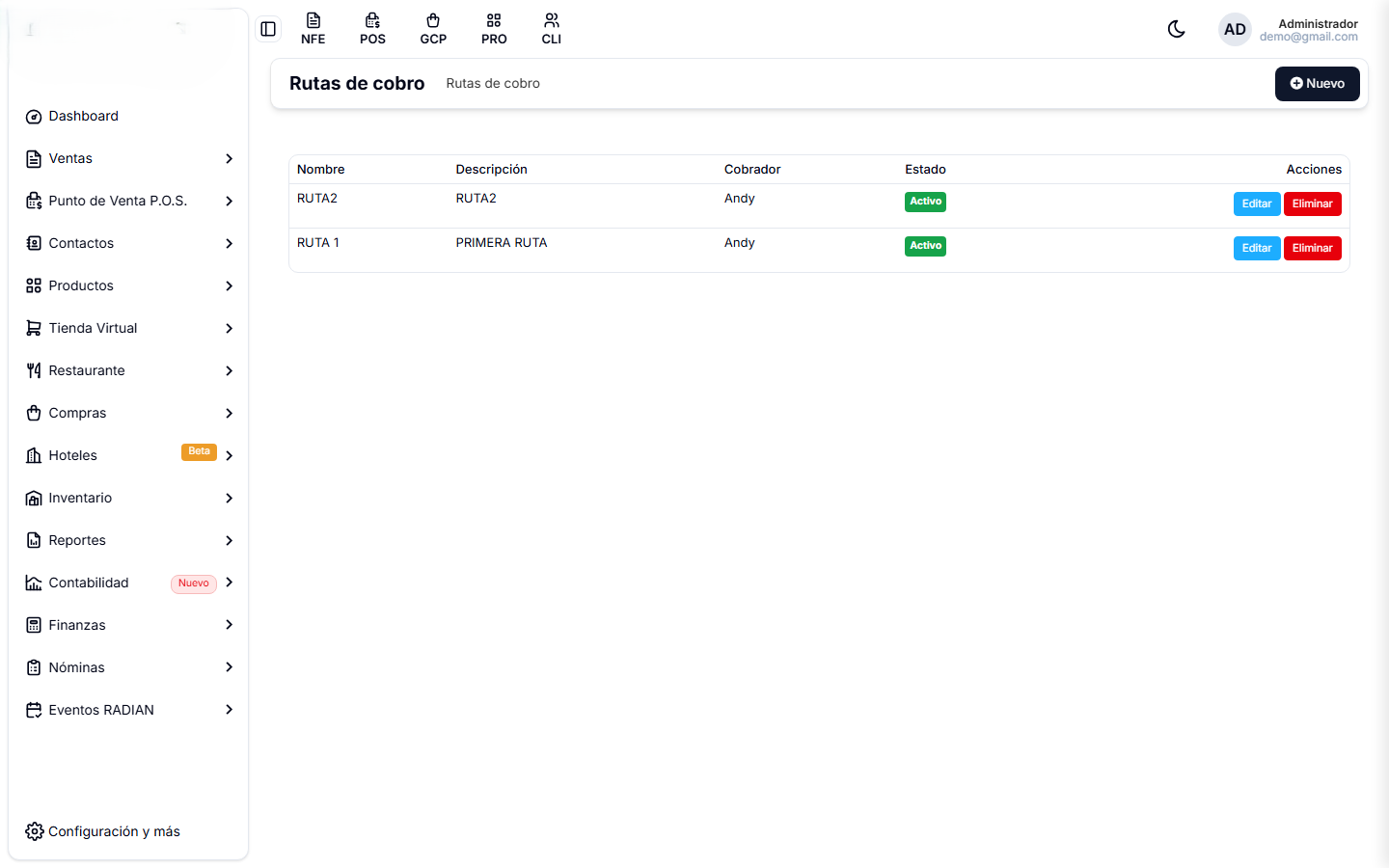
El listado
| Columna | Qué muestra |
|---|---|
| Nombre | El nombre corto de la ruta (RUTA 1, RUTA2). |
| Descripción | Para qué es, con tus palabras. |
| Cobrador | Qué usuario la atiende. |
| Estado | Activo o inactivo. |
Crear una ruta
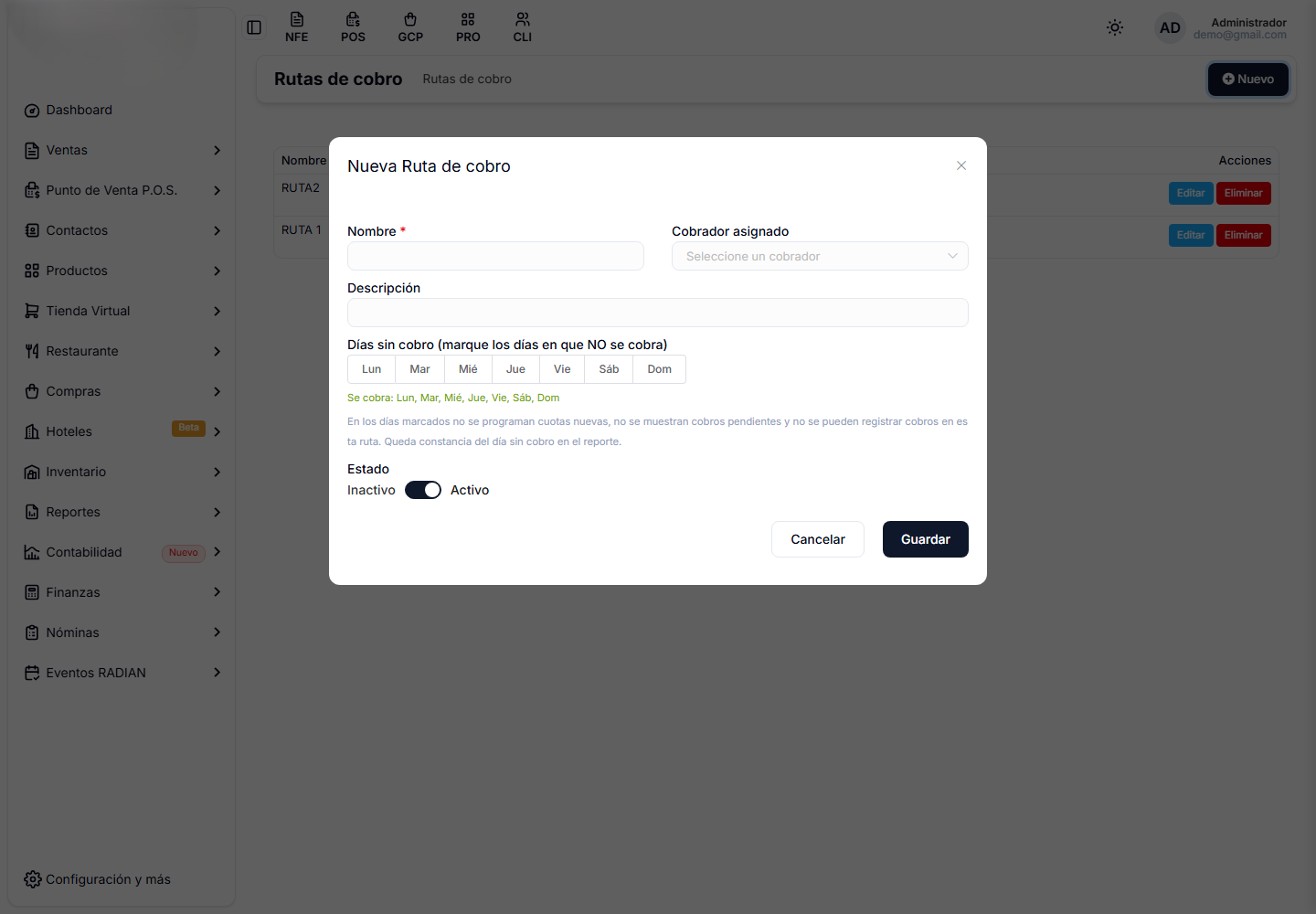
- Presiona Nuevo.
- Escribe el nombre y la descripción.
- Asigna el cobrador: el usuario que la va a atender.
- Define los días de cobro de la ruta.
- Déjala Activa.
- Guarda.
Nombra las rutas por zona, no por número. Ruta Centro y Ruta Norte le dicen algo al cobrador; RUTA2 no.
Los días de cobro
Cada ruta tiene sus días. Son los que hacen que, cuando el cobrador entre a Cobros por ruta, el sistema sepa si hoy le toca o no.
Si hoy no es día de esa ruta, la pantalla lo avisa y no permite registrar cobros. Queda constancia en el reporte de que fue un día sin cobro.
Define los días con cuidado. Si dejas una ruta sin días de cobro, el cobrador no va a poder registrar nada y va a parecer un error del sistema.
El cobrador
El usuario asignado debe existir en Usuarios con el perfil adecuado. En el listado de usuarios verás que hay un perfil Cobrador justamente para esto.
Ese usuario solo verá su ruta, no las de los demás.
Asignar clientes a la ruta
Crear la ruta es el primer paso. Después hay que decirle al sistema qué clientes pertenecen a ella, lo que se hace desde la ficha de cada cliente.
Un cliente sin ruta asignada no le aparece a ningún cobrador, aunque deba dinero.
Editar y eliminar
Editar cambia el nombre, el cobrador o los días.
Eliminar borra la ruta.
Si un cobrador deja de trabajar, no elimines su ruta: reasígnala a otro. Eliminarla deja a sus clientes sin ruta y desaparecen de la pantalla de cobros, con sus deudas intactas pero invisibles.