Clientes
Es tu directorio de clientes: a quién le vendes. Cada persona o empresa que aparece aquí es la que después puedes elegir al hacer una factura.
Ve al menú Contactos → Clientes.
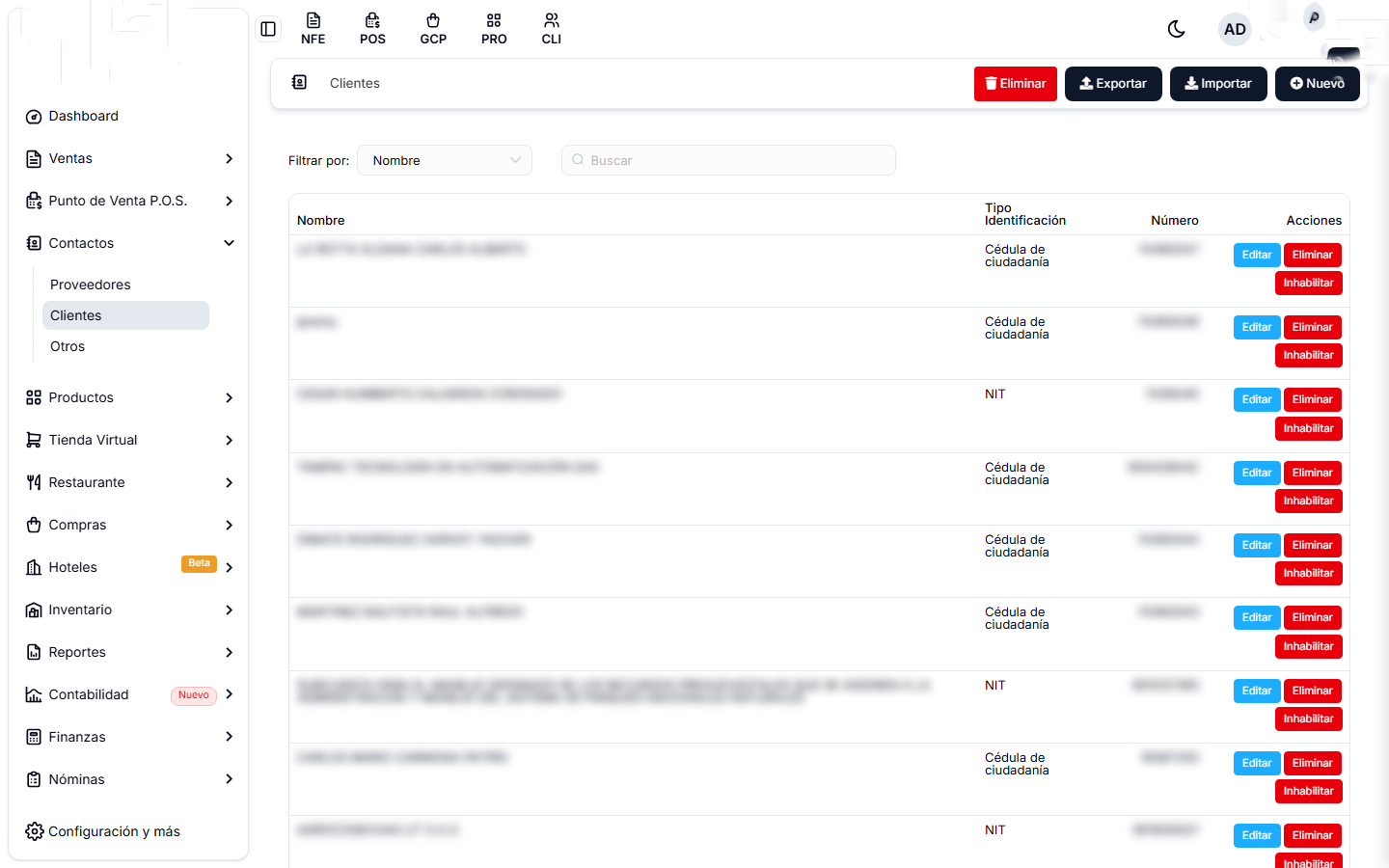
En las imágenes de este manual los nombres y las cédulas aparecen difuminados a propósito. En tu sistema los verás completos.
El listado
| Columna | Qué muestra |
|---|---|
| Nombre | La razón social o el nombre de la persona. |
| Tipo Identificación | Cédula de ciudadanía, NIT, pasaporte… |
| Número | El número del documento. |
Filtrar por elige el criterio y el buscador de al lado hace el resto. Con pocos clientes da igual; cuando llevas cientos, es la única forma cómoda de encontrar a alguien.
Crear un cliente
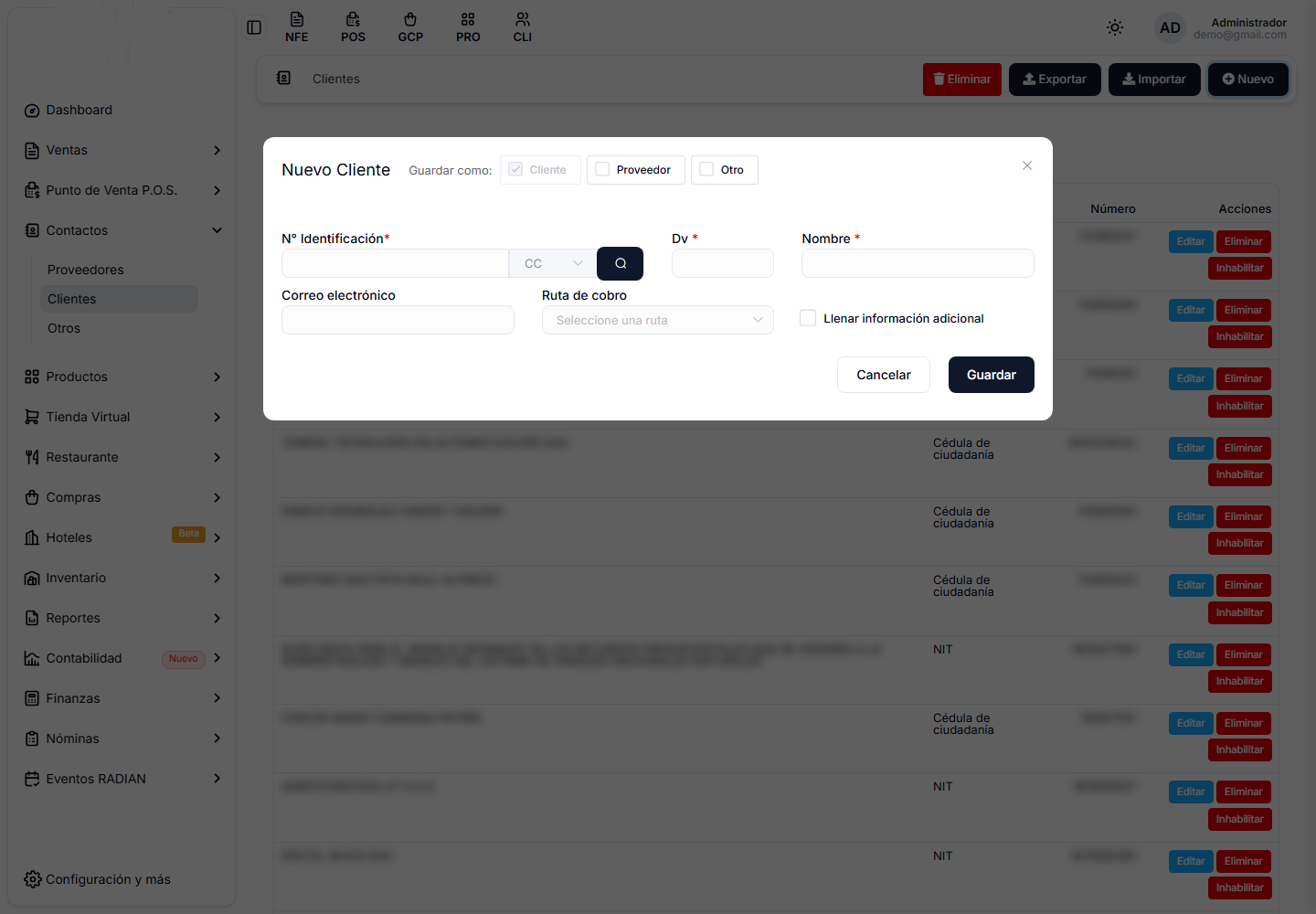
- Presiona Nuevo.
- Escribe el N° Identificación y elige el tipo a su derecha (CC, NIT…). La lupa consulta el número y, si lo encuentra, trae el nombre solo.
- Completa el Dv (dígito de verificación) y el Nombre.
- Agrega el correo electrónico y, si cobras en ruta, su ruta de cobro.
- Marca Llenar información adicional si quieres registrar dirección, teléfono y demás datos de una vez.
- Guarda.
Arriba del formulario hay tres casillas: Cliente, Proveedor y Otro. Si a la misma persona le vendes y le compras, márcalas las dos y el sistema la crea en ambos directorios de una vez.
El tipo y número de identificación son los datos que viajan a la DIAN en cada factura. Si están mal, la factura se rechaza. Verifícalos contra el RUT o la cédula del cliente, no de memoria.
También puedes crear un cliente sin salir de la factura: en el formulario de venta, el enlace [+ Nuevo] junto al campo Cliente abre la misma ventana. Es lo práctico cuando el cliente está enfrente esperando.
Las tres acciones
Editar. Cambia sus datos. Lo que corrijas aplica de ahí en adelante; las facturas ya emitidas conservan los datos que tenían al momento de emitirse, como debe ser.
Inhabilitar. Lo saca de circulación sin borrarlo: deja de aparecer al facturar, pero su historial queda intacto. Es lo que debes usar con un cliente que dejó de comprarte.
Eliminar. Lo borra.
No elimines un cliente que ya tiene facturas. Usa Inhabilitar. Borrarlo puede dejar documentos históricos sin referencia y descuadrar tus reportes de cartera.
Importar y exportar
Importar carga muchos clientes de una vez desde un archivo. Es lo que usas al migrar desde otro sistema o al arrancar.
Exportar descarga tu directorio completo. Sirve para respaldarlo, revisarlo en una hoja de cálculo o llevártelo.
Eliminar (el botón rojo de arriba) borra varios clientes marcados a la vez. Ten cuidado con ese: no es lo mismo que el Eliminar de cada fila.