Configuración del CRM
Esta pantalla es para el administrador de la empresa. Aquí se hace la configuración que vale para todos los usuarios.
Ve al menú CRM → Configuración.
Habilitar el CRM para un usuario
El menú CRM solo le aparece a quien tenga el módulo habilitado.
- Entra a Configuración → Usuarios y edita el usuario.
- En la sección Módulos, marca la casilla CRM.
- Guarda.
El usuario verá el módulo la próxima vez que entre al sistema.
Dentro del CRM hay dos cosas reservadas al perfil Administrador: esta pantalla de Configuración y la opción de ver en el calendario las actividades de todo el equipo.
Conectar Google Calendar
Sirve para que cada usuario vea los eventos de su Google dentro del calendario del CRM, y no tenga que revisar dos agendas.
La configuración se hace una sola vez para toda la empresa, y después cada usuario conecta su propia cuenta.
Paso 1 · Registrar la aplicación en Google
Este paso se hace en la página de Google, no en el sistema.
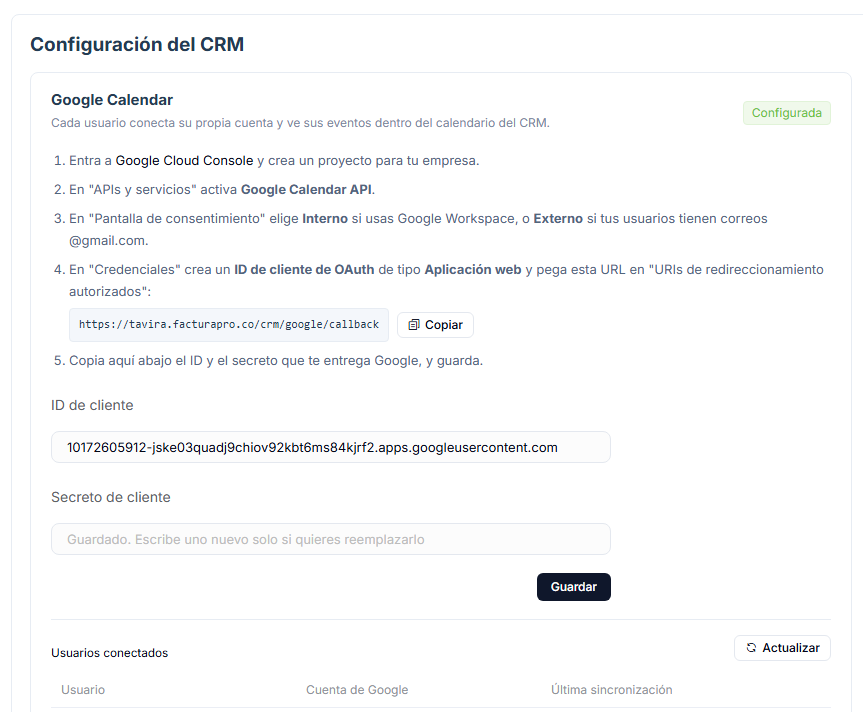
- Entra a Google Cloud Console y crea un proyecto para tu empresa.
- En APIs y servicios, activa Google Calendar API.
- En Pantalla de consentimiento, elige:
- Interno, si tu empresa usa Google Workspace (correos con tu propio dominio).
- Externo, si tus usuarios tienen correos @gmail.com.
- En Credenciales, crea un ID de cliente de OAuth de tipo Aplicación web.
- En "URIs de redireccionamiento autorizados" pega la dirección que te muestra la pantalla de configuración del CRM. Usa el botón Copiar en vez de escribirla a mano: un solo carácter distinto hace que no funcione.
Paso 2 · Guardar los datos en el sistema
- Vuelve a CRM → Configuración.
- Pega el ID de cliente y el Secreto de cliente que te entregó Google.
- Presiona Guardar.
En la parte de arriba de la tarjeta verás la etiqueta Configurada.
Esto es solo el permiso para que el sistema pueda hablar con Google.
Después, cada usuario (incluido tú) tiene que entrar a CRM → Calendario y presionar Conectar mi Google. Mira Calendario y actividades.
Revisar quién está conectado
La tabla de abajo te muestra qué usuarios ya vincularon su cuenta, con qué correo de Google y cuándo fue su última sincronización. El botón Quitar desconecta a un usuario.
Si alguien aparece como Reconexión pendiente, su permiso con Google se venció y esa persona debe volver a conectarse desde su calendario.
Si la pantalla te avisa que faltan las migraciones del módulo, no vas a poder guardar la conexión con Google. Pídele a tu proveedor que termine de instalar el módulo.
Mensajería
La conexión con WhatsApp y la administración de agentes, equipos y etiquetas tienen su propia pantalla. Mírala en Configuración de mensajería.