Embudos y etapas
Las etapas son las columnas de tu tablero: los pasos por los que pasa un cliente desde que se interesa hasta que compra.
Cuando habilitas el módulo, el sistema te crea un embudo llamado Embudo 1 con cinco etapas que sirven para casi cualquier negocio:
Lead → Contacto establecido → Necesidades definidas → Propuesta realizada → Negociaciones comenzadas
Puedes usarlas tal cual o cambiarlas por las de tu proceso real.
Piensa en los pasos que realmente das con un cliente. Una constructora podría usar Visita → Levantamiento → Cotización → Aprobación. Lo importante es que cada etapa sea algo que pasó, no algo que vas a hacer. Con 4 a 6 etapas suele bastar.
Crear o editar un embudo
Para crear uno nuevo, abre el selector de embudos y elige + Nuevo embudo. Para modificar el actual, abre el menú de tres puntos y elige Editar embudo.
En la parte de arriba defines:
- El nombre del embudo.
- La visibilidad:
- Público: lo ven todos los usuarios de la empresa.
- Privado: solo lo ves tú, que lo creaste.
Cuando termines presiona Guardar, o Cancelar si te arrepentiste.
Configurar cada etapa
Cada etapa es una tarjeta dentro del editor. Estos son sus campos:
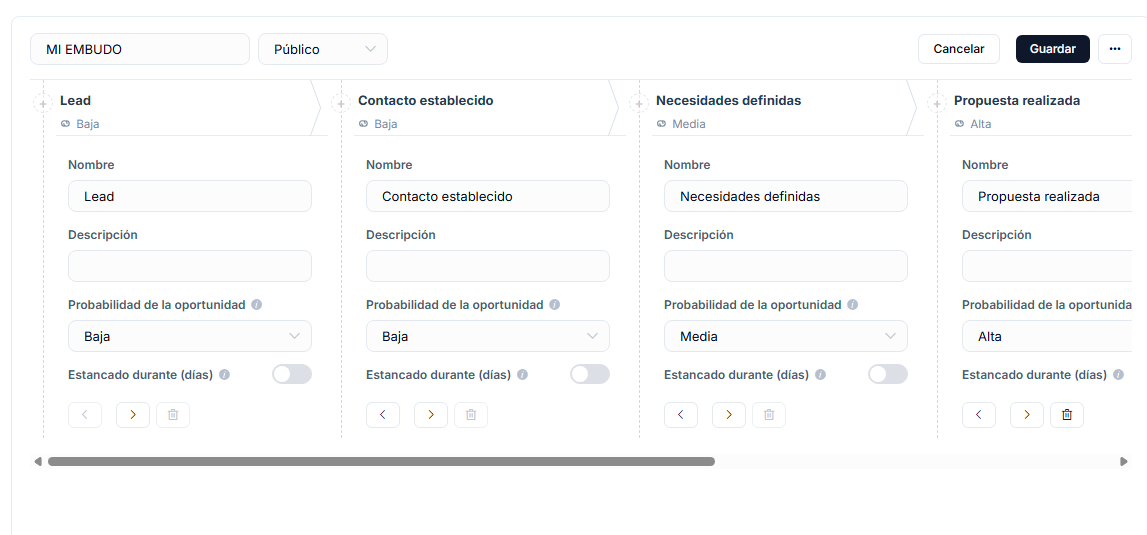
Nombre. Es el título de la columna.
Descripción. Una nota que aparece al pasar el mouse sobre la columna. Sirve para aclararle al equipo qué se considera esa etapa.
Probabilidad de la oportunidad. Qué tan cerca está de cerrarse un negocio que llegó hasta ahí: Baja, Media o Alta. Las oportunidades la heredan automáticamente y es lo que usa la vista Previsión para calcular cuánto vas a vender.
Estancado durante (días). Activa el interruptor e indica los días. Si una oportunidad se queda más de ese tiempo en la etapa, su tarjeta muestra el icono de reloj.
Un buen punto de partida: pon probabilidad Baja a las primeras etapas, Media a las del medio y Alta a las últimas. Así la previsión te da cifras razonables desde el primer día.
Agregar, mover y borrar etapas
Para agregar: presiona el botón + de la línea punteada donde quieras insertarla, o usa + Nueva etapa para ponerla al final.
Para reordenar: arrastra el título de la etapa hasta su nueva posición, o usa las flechas ← y → de la tarjeta.
Para borrar: usa el botón de la papelera. Solo puedes borrar etapas vacías; si tiene oportunidades, primero muévelas a otra columna.
Configuración del embudo
En el menú de tres puntos elige Configuración. Se abre un panel a la derecha con cuatro bloques.
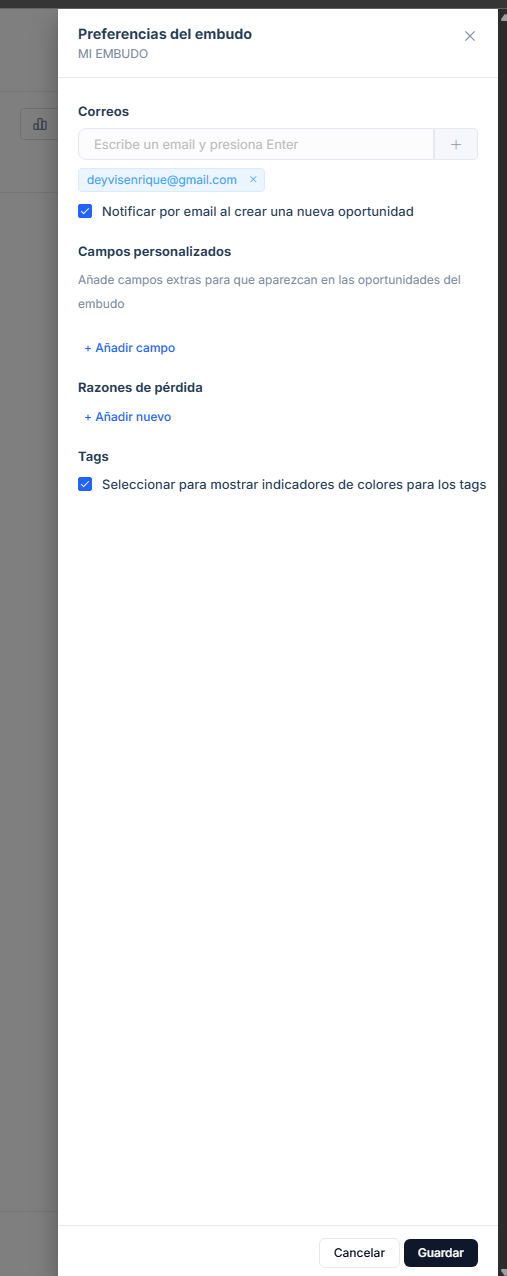
Correos
Escribe una dirección de correo y presiona Enter (o el botón +) para agregarla a la lista. Luego marca Notificar por email al crear una nueva oportunidad.
Sirve, por ejemplo, para que el gerente comercial se entere cada vez que entra un negocio nuevo, sin tener que estar mirando el tablero.
Campos personalizados
Aquí agregas campos que el sistema no trae pero que tu negocio necesita, y aparecerán en el formulario de todas las oportunidades de este embudo.
De cada campo defines su nombre y su tipo: Texto, Número o Fecha.
Ejemplos útiles: Metros cuadrados, Marca del equipo, Fecha de la visita técnica.
Razones de pérdida
Son las opciones que podrás elegir cuando marques una oportunidad como perdida. Escríbelas como frases cortas:
- Precio muy alto
- Se fue con la competencia
- No era el momento
- No respondió
Si todos en el equipo eligen de la misma lista, vas a poder contar cuántos negocios pierdes por cada motivo. Si cada uno escribe lo que se le ocurre, no se puede comparar nada.
Tags
Marca Mostrar indicadores de colores para los tags si prefieres ver las etiquetas como puntos de color en las tarjetas (más limpio). Si la desmarcas, se ve el nombre completo de cada etiqueta.
Duplicar y eliminar
Duplicar te crea una copia del embudo con sus mismas etapas. Es la forma rápida de armar un segundo embudo cuando ya tienes uno bien configurado.
Eliminar borra el embudo completo.
Al eliminar un embudo se borran también todas sus oportunidades, y eso no se puede deshacer. Descarga primero la información desde la vista Lista.