Reportes
Los reportes te dicen cómo está funcionando tu atención al cliente: cuánto te demoras en responder, cuántas conversaciones atiende cada asesor y por qué canal te escriben más.
Ve al menú CRM → Mensajería → Reportes. Solo lo ven los administradores.
Elegir el periodo
Arriba seleccionas si quieres ver los Últimos 7 días, los Últimos 30 días o los Últimos 90 días.
Las cifras principales
Las tarjetas de arriba resumen el periodo. Al hacer clic en una, el gráfico de abajo te muestra cómo evolucionó día a día.
| Cifra | Qué te dice |
|---|---|
| Conversaciones | Cuántas se abrieron en el periodo. |
| Mensajes recibidos | Cuánto te escribieron tus clientes. |
| Mensajes enviados | Cuánto respondió tu equipo. |
| Resueltas | Cuántas se cerraron. |
| 1ra respuesta | Cuánto te demoras en promedio en dar la primera respuesta. |
| T. resolución | Cuánto te demoras en promedio en cerrar un caso. |
También ves, en este momento, cuántas conversaciones están Abiertas, Sin atender y Sin asignar.
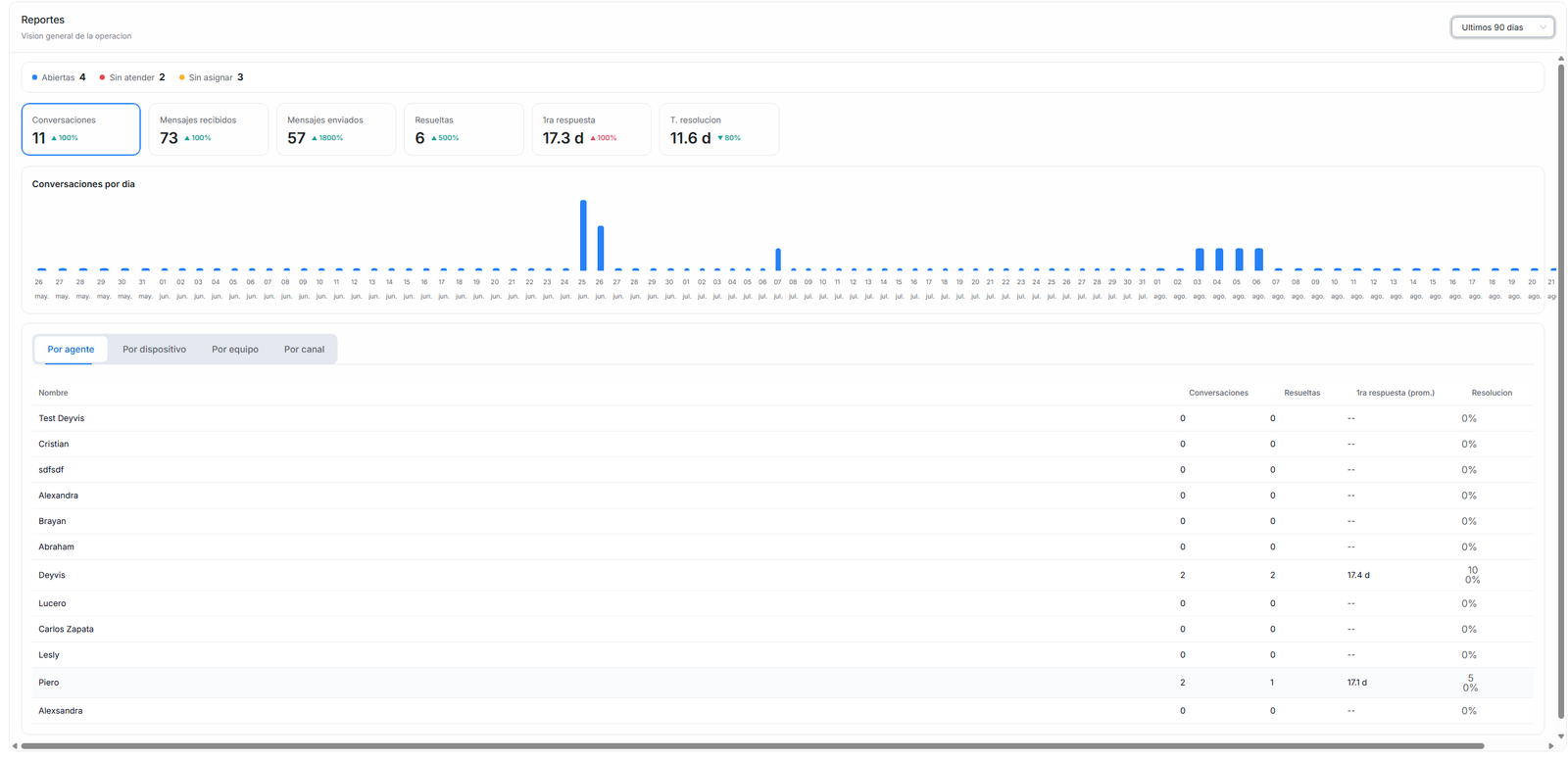
Sin atender es la más urgente: son clientes esperando respuesta ahora mismo.
1ra respuesta es la que más impacta en tus ventas: mientras más te demoras en contestar, más se enfría el cliente.
Sin asignar te avisa de conversaciones que no tienen dueño, y esas son las que se suelen quedar sin responder.
Ver el detalle
Las pestañas de abajo desglosan la información:
- Por agente: para ver la carga de trabajo de cada asesor.
- Por dispositivo: qué número recibe más mensajes.
- Por equipo.
- Por canal: si te escriben más por WhatsApp o por otro medio.
En cada una ves el nombre, la cantidad de conversaciones, cuántas se resolvieron y el promedio de primera respuesta.
Si el gráfico dice que no hay datos suficientes, es que en ese periodo hubo muy poca actividad. Amplía el rango de fechas para ver la tendencia.