Reporte de vendedores
Muestra lo que vendió cada vendedor y cuánta comisión le corresponde por cada documento.
Ve al menú Reportes → Ventas → Vendedores.
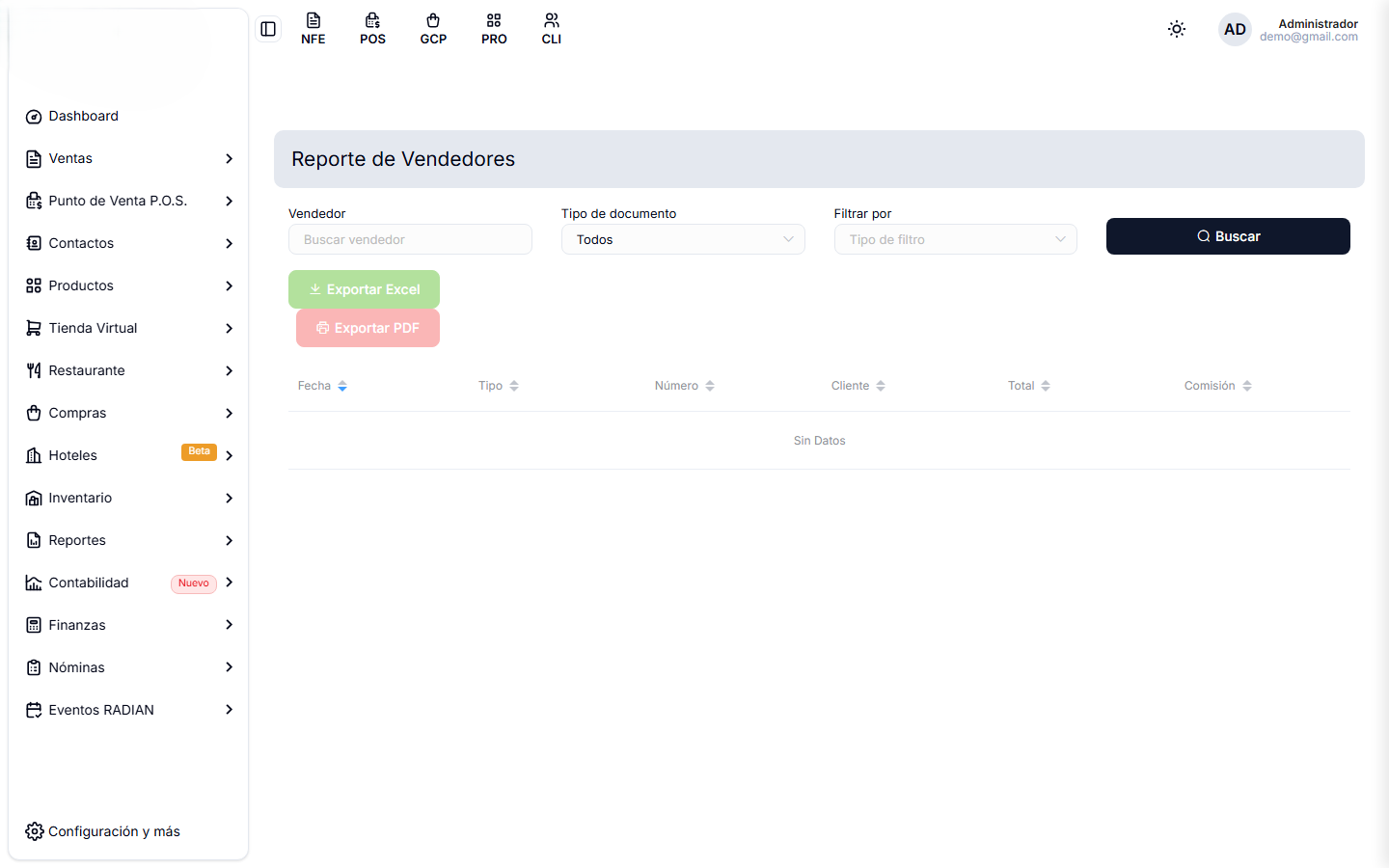
Cómo se consulta
- Vendedor — escribe el nombre. Vacío = todos.
- Tipo de documento — Todos o una clase concreta.
- Filtrar por — el criterio adicional de filtrado.
- Presiona Buscar.
Los botones Exportar Excel y Exportar PDF descargan el resultado.
Qué te devuelve
| Columna | Qué muestra |
|---|---|
| Fecha | Cuándo se hizo la venta. |
| Tipo | La clase de documento. |
| Número | El documento. |
| Cliente | A quién se le vendió. |
| Total | El valor de la venta. |
| Comisión | Lo que le corresponde al vendedor. |
Todas las columnas se pueden ordenar: las flechitas del encabezado lo indican. Ordenar por Comisión de mayor a menor es lo que usas a la hora de liquidar.
Si dice "Sin Datos"
Puede ser por tres razones, y conviene descartarlas en este orden:
- No hay ventas en los filtros elegidos.
- Las ventas no tienen vendedor asignado. Es lo más común: si al facturar nadie llena el campo Vendedor, la venta no le suma a nadie.
- No hay comisiones configuradas en Ventas → Comisiones.
El campo Vendedor de la factura es opcional, y ahí está la trampa: el sistema deja facturar sin llenarlo y nadie se da cuenta hasta el día de liquidar comisiones, cuando las ventas ya no se pueden reasignar fácilmente.
Si pagas por comisión, haz que llenarlo sea parte del procedimiento, no una opción.
El circuito completo
- Creas al vendedor en Ventas → Vendedores.
- Le configuras su comisión en Comisiones → Vendedores.
- Al facturar, lo eliges en el campo Vendedor.
- Consultas aquí lo que se le debe.
- Le descuentas sus préstamos si los tiene.
- Le pagas.
Exporta el reporte a Excel y guárdalo con cada liquidación. Si algún día hay una discusión sobre lo que se le pagó a alguien, ese archivo es la respuesta.