Ajustes relacionados
No todo lo que afecta al restaurante vive dentro del módulo Restaurante. Varias cosas que vas a necesitar están en otras pantallas del sistema, y esta página te dice dónde.
Propina, cupones e impresión directa
Ve a Configuración y más → Avanzado → pestaña Ventas, bloque Opciones al finalizar la venta.
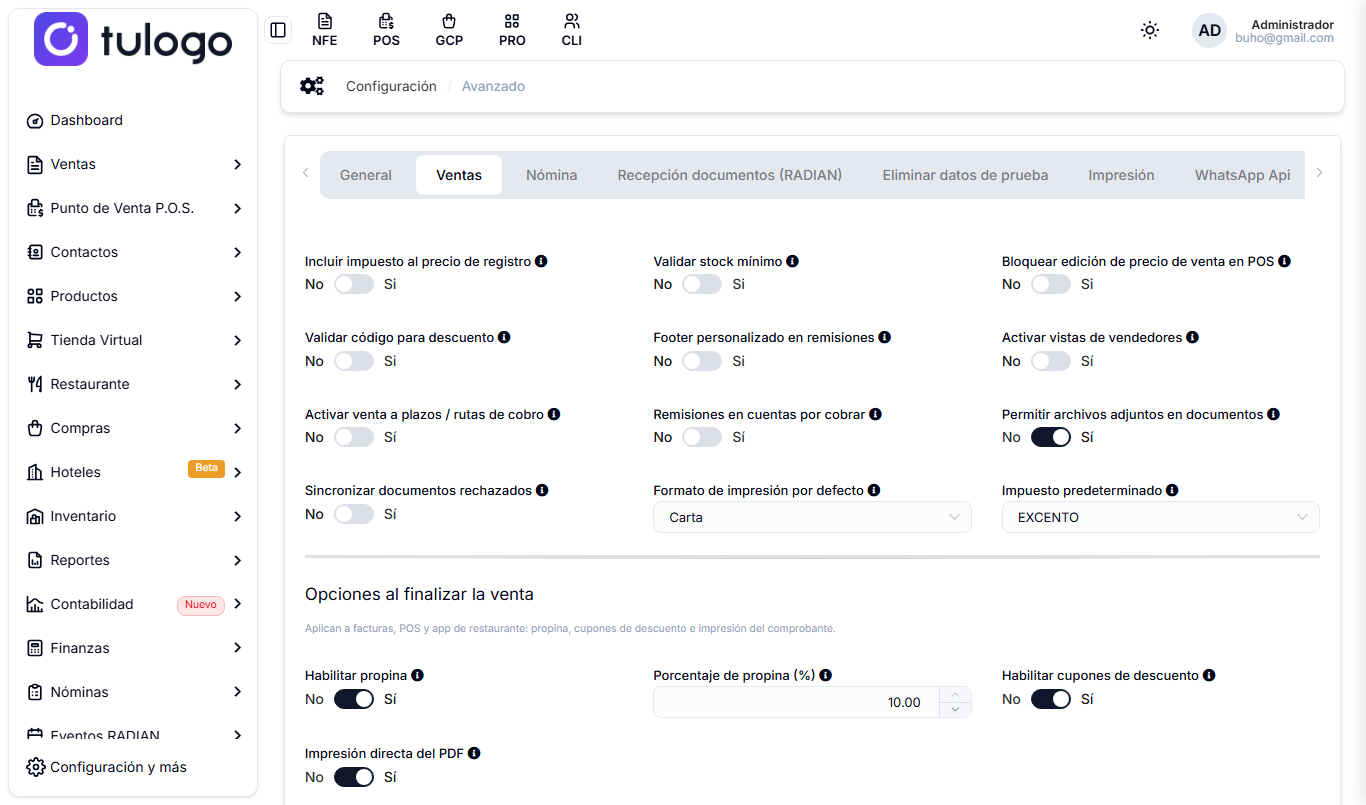
| Opción | Qué cambia en la app de restaurante |
|---|---|
| Habilitar propina | Muestra la propina sugerida en la precuenta y la casilla de propina en el cobro. |
| Porcentaje de propina (%) | El porcentaje que propone la app. Máximo 10 %, calculado sobre el subtotal sin impuestos. |
| Habilitar cupones de descuento | Muestra el campo para escribir el código del cupón al cobrar. |
| Impresión directa del PDF | Con Sí, el ticket sale solo al finalizar la venta. Con No, aparece el botón Imprimir. |
Puedes crear cupones y dejarlos activos, pero si Habilitar cupones de descuento está apagado no se aceptan en ninguna venta, ni en la app ni en el POS. La pantalla de cupones te avisa de esto con un mensaje en la parte superior.
QZ Tray: sin esto no imprime nada
QZ Tray es un programa que se instala en el computador y hace de puente entre el navegador y las impresoras. Es lo que saca las comandas de cocina y bar, las precuentas y los tickets de venta. Sin él, la app de restaurante y Mozo registran los pedidos igual, pero no sale un solo papel, y el selector de impresora de las áreas de preparación aparece vacío.
Son dos pasos, en este orden:
1. Instalarlo en el equipo y generar sus llaves. Se hace fuera del sistema, en el computador que está conectado a las impresoras. El paso a paso está en la guía Instalación de QZ Tray, que termina con dos archivos: un certificado digital y una llave privada.
2. Cargar esos dos archivos en el SICF COMENZAR. Ve a Configuración y más → Avanzado → pestaña Impresión, enciende el interruptor y sube cada archivo en su campo (Digital Certificate y Private Key). El detalle completo está en Configuración avanzada → La pestaña Impresión.
Los certificados se cargan una sola vez y valen para todo el negocio. El programa QZ Tray hay que instalarlo y dejarlo abierto en cada computador que vaya a imprimir. Si el equipo se apaga, al encenderlo hay que volver a abrir el programa.
Si enciendes el interruptor pero no cargas los certificados, QZ Tray igual imprime, solo que abre una ventana pidiendo permiso en cada impresión. Para el servicio diario hay que cargarlos.
Los cupones
Se crean en Ventas → Cupones y Descuentos, pestaña Cupones de Descuento. La configuración completa está en Cupones.
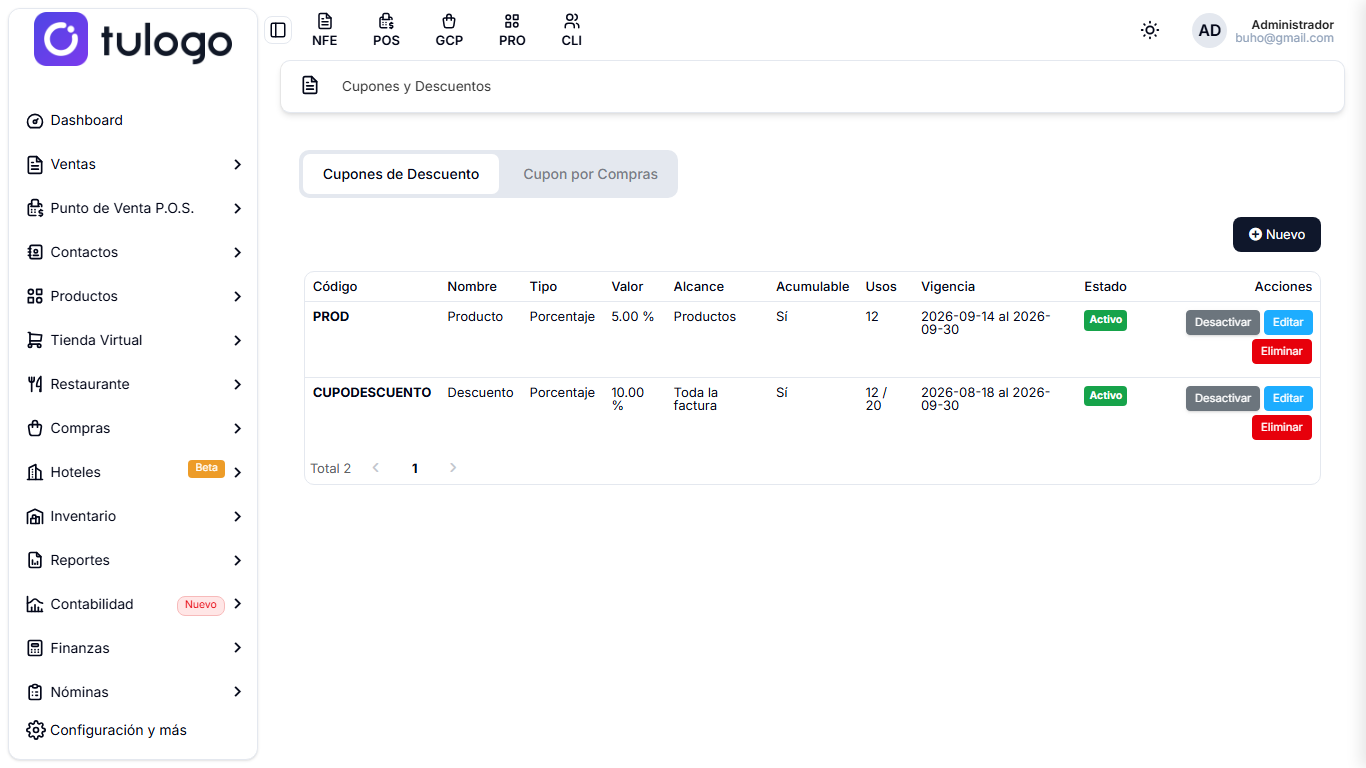
Lo que conviene tener claro para el restaurante:
| Campo | Por qué importa en el salón |
|---|---|
| Código | Es lo que el cajero escribe al cobrar. Conviene que sea corto y fácil de dictar. |
| Alcance | Toda la factura, productos específicos o categorías. Un cupón de categoría sirve bien para promociones tipo "20 % en bebidas". |
| Acumulable | Si no lo es y el cliente presenta dos, la app aplica el de mayor beneficio y avisa cuál descartó. |
| Monto mínimo de compra | La app bloquea el cobro si la cuenta no llega al mínimo, y muestra el motivo. |
| Vigencia | Fuera de esas fechas el cupón se rechaza. |
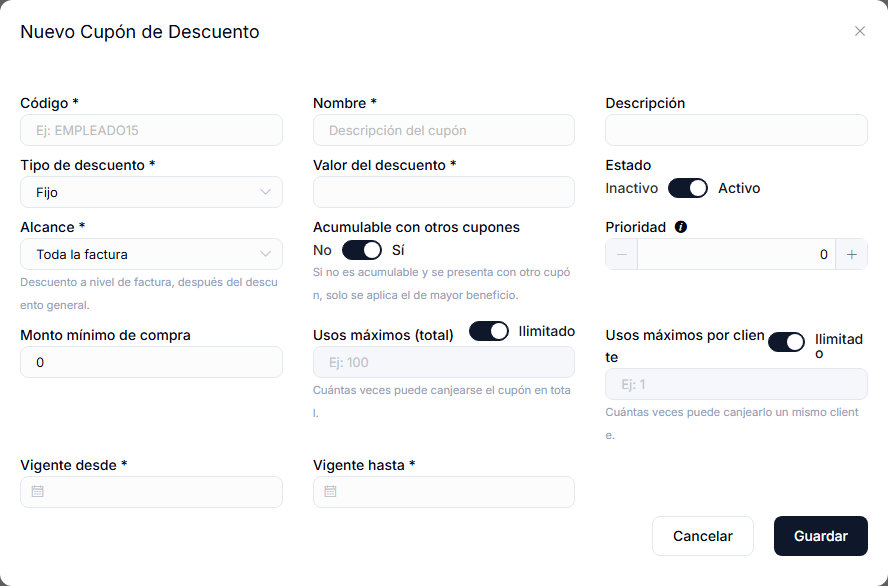
Aplicar un cupón necesita conexión a internet: se valida contra el SICF COMENZAR en el momento.
Las resoluciones
La app pide una resolución al abrir caja y al cobrar.
| Tipo | Dónde se configura |
|---|---|
| POS | Punto de Venta P.O.S. → Configuración |
| Factura electrónica | Configuración y más → Documentos |
En la resolución POS, los campos ¿Dónde mostrar esta resolución? y ¿Quiénes pueden ver esta resolución? son los que determinan qué resolución ve cada cajero al abrir su caja.
Caja, gastos y proveedores
| Qué buscas | Dónde está |
|---|---|
| Las cajas abiertas y cerradas desde la app | Punto de Venta P.O.S. → Caja |
| Los gastos registrados desde la app | Compras → Gastos diversos |
| Los motivos que ofrece la app al registrar un gasto | Configuración y más → Catálogos → Motivos de gastos |
| Los proveedores que ofrece la app | Contactos → Proveedores |
| Los comprobantes emitidos desde la app | Reportes → Ventas |
Dar acceso al módulo
Para que un usuario del panel vea el menú Restaurante, hay que marcarle el módulo en Configuración y más → Usuarios, al editar el usuario, en la sección Módulos.
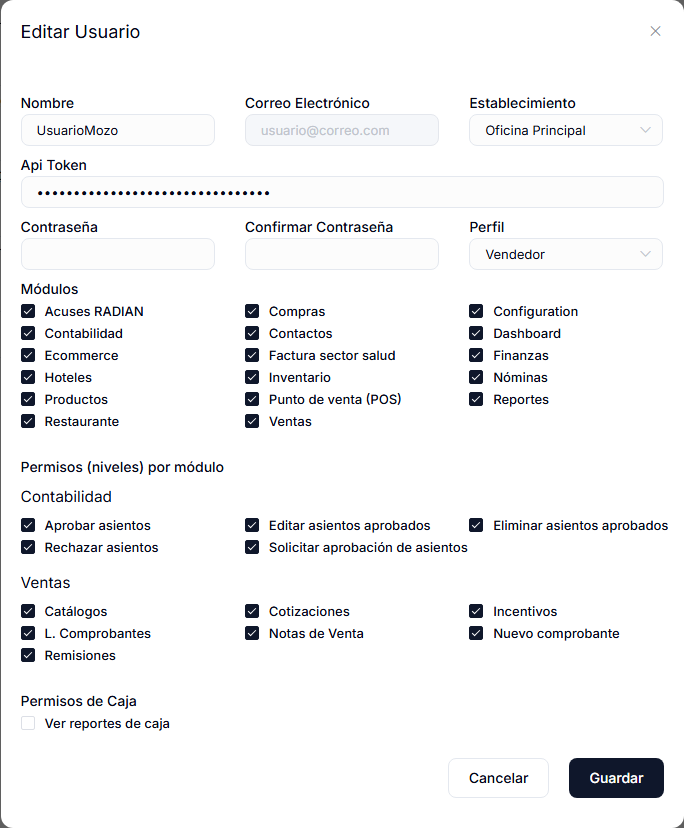
Los usuarios del panel se crean en Configuración y más → Usuarios. Los usuarios que entran a la app de restaurante se crean aparte, en Restaurante → Config. Mesas/Cocina → Usuarios. No son la misma lista.
Logos y marca de la app
El nombre, los logos y el icono que muestra la app de restaurante no se cambian desde el panel del negocio: se configuran en el panel de administración del sistema, en el menú Restaurante.
Este panel es del distribuidor, no del restaurante. Se entra con una cuenta de administrador del sistema, distinta de la del negocio, y lo que se configure aplica a la app de restaurante.
Nombre y diseño de marca
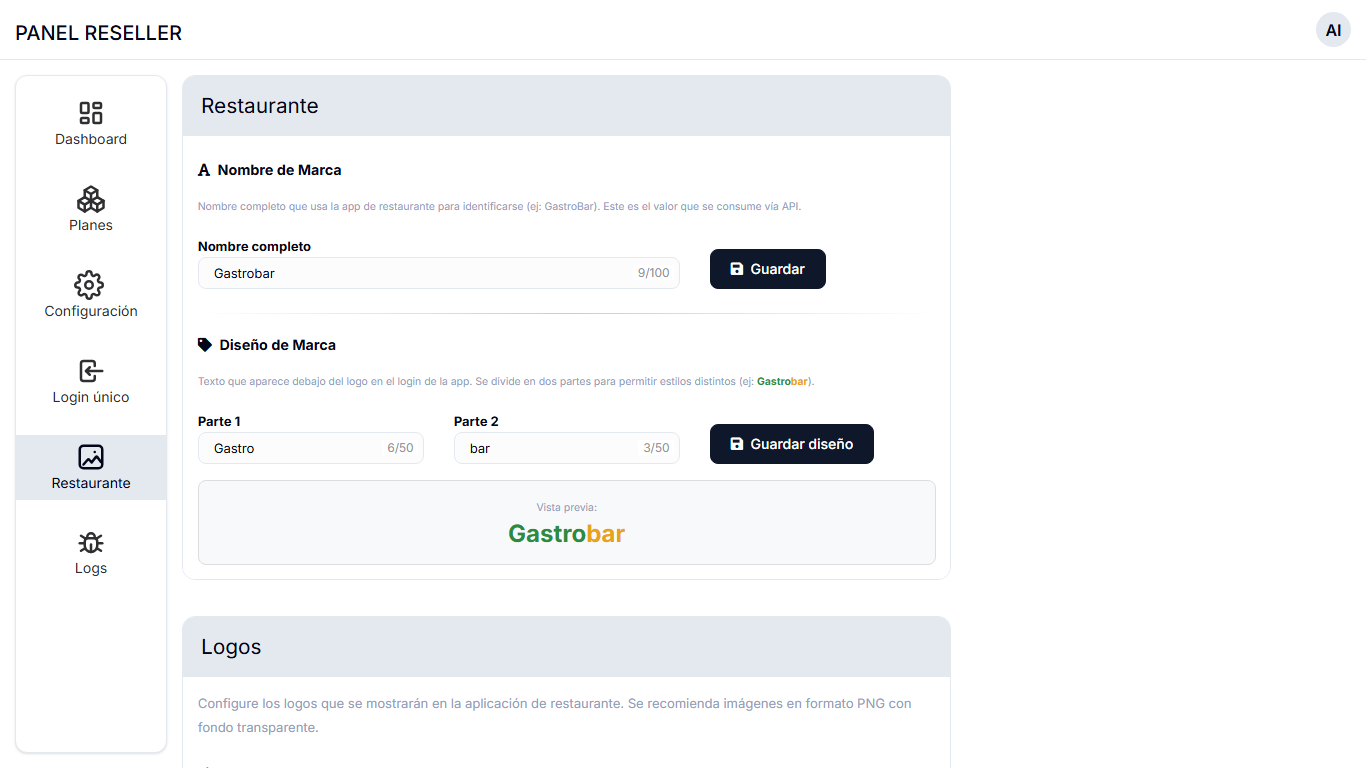
| Campo | Dónde se ve |
|---|---|
| Nombre completo | El nombre con el que la app se identifica. Aparece en la barra superior y en el título de la pestaña del navegador. Máximo 100 caracteres. |
| Parte 1 y Parte 2 | El texto que va debajo del logo en la pantalla de ingreso, partido en dos para darle dos colores (por ejemplo Gastro + bar). La Vista previa muestra cómo queda. |
Cada bloque tiene su propio botón: Guardar para el nombre y Guardar diseño para las dos partes.
Logos
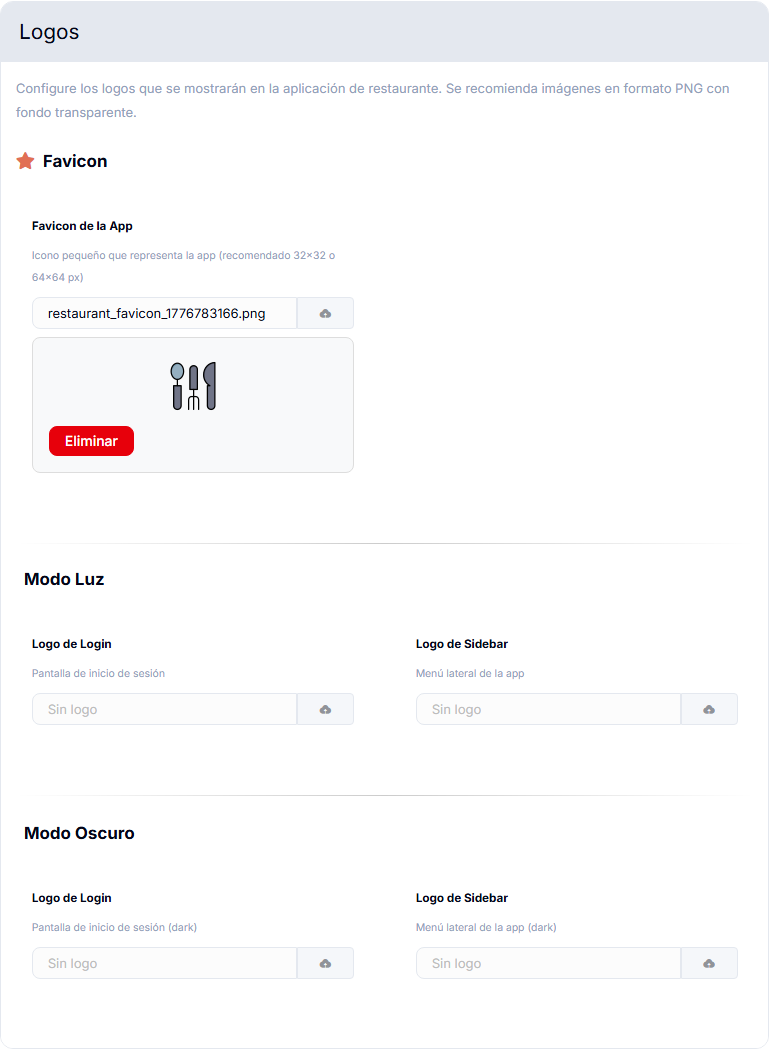
Se recomiendan imágenes PNG con fondo transparente.
| Imagen | Dónde se ve |
|---|---|
| Favicon de la App | El icono de la pestaña del navegador. Se recomienda de 32×32 o 64×64 píxeles. |
| Logo de Login | La pantalla de inicio de sesión. |
| Logo de Sidebar | La barra de la app. |
Los dos logos se cargan por duplicado, en Modo Luz y en Modo Oscuro, para que se vean bien con los dos temas. Cada uno muestra el archivo cargado con un botón para reemplazarlo y otro para Eliminar. Donde dice Sin logo, la app usa su logo por defecto.
La app guarda los logos en el dispositivo y los vuelve a pedir cada vez que se abre. Recarga la página, o cierra sesión y vuelve a entrar, y aparecerán los nuevos.