Config. Mesas/Cocina
Es la pantalla que gobierna el restaurante. Desde aquí defines los ambientes y las mesas, creas los usuarios que entran a la app, decides cómo viajan las comandas a la cocina y qué puede hacer cada rol.
Ve al menú Restaurante → Config. Mesas/Cocina.
Tiene ocho pestañas: Ambientes, Usuarios, Notas rápidas, Configuración adicional, Historial de Eliminaciones, Menú Digital, Áreas de preparación y Menú Diario. Al entrar se abre la primera.
La app de restaurante guarda esta configuración en el dispositivo. Para que el cambio llegue, el usuario debe entrar al menú del engranaje y presionar Descargar datos de la nube, o volver a iniciar sesión.
Ambientes
Un ambiente es una zona del local: el salón, la terraza, la barra. Cada uno se convierte en una pestaña dentro de la app, con su propia cuadrícula de mesas.
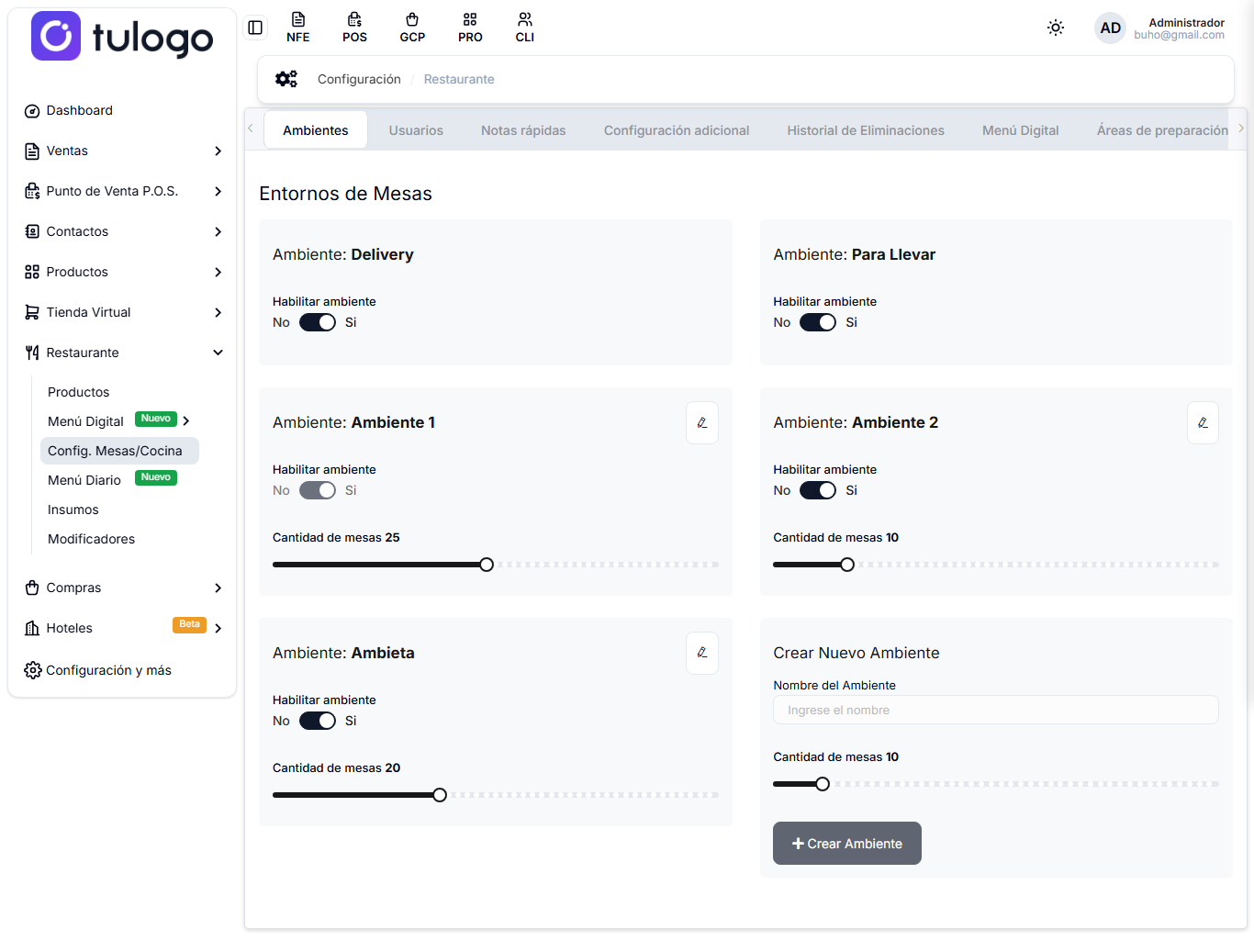
Cada ambiente tiene su tarjeta:
| Control | Qué hace |
|---|---|
| Botón de lápiz, junto al nombre | Cambia el nombre. Máximo 30 caracteres, no se puede repetir. |
| Habilitar ambiente | Si lo apagas, el ambiente desaparece de la app pero no se borra. |
| Cantidad de mesas | Deslizador de 2 a 50. Genera las mesas de ese ambiente. |
Para agregar uno, completa Nombre del Ambiente y Cantidad de mesas en la tarjeta Crear Nuevo Ambiente y presiona Crear Ambiente.
Delivery y Para Llevar son ambientes del sistema: aparecen siempre, solo puedes habilitarlos o deshabilitarlos. No tienen mesas ni se les cambia el nombre, porque en la app se muestran como una lista de pedidos en vez de una cuadrícula.
Un sistema recién instalado trae los dos deshabilitados. Si el local hace domicilios o pedidos para llevar, enciéndelos aquí: sin eso, los botones Delivery y Para llevar no aparecen en la app.
Si el interruptor Habilitar ambiente de una tarjeta aparece en gris, ese ambiente no se puede desactivar. Pasa con Ambiente 1, el primero que trae el sistema, que tampoco se puede eliminar.
El nombre de cada mesa, su forma, unir dos mesas en una cuenta y ponerlas fuera de servicio son acciones del día a día y se hacen desde la app de restaurante.
Usuarios
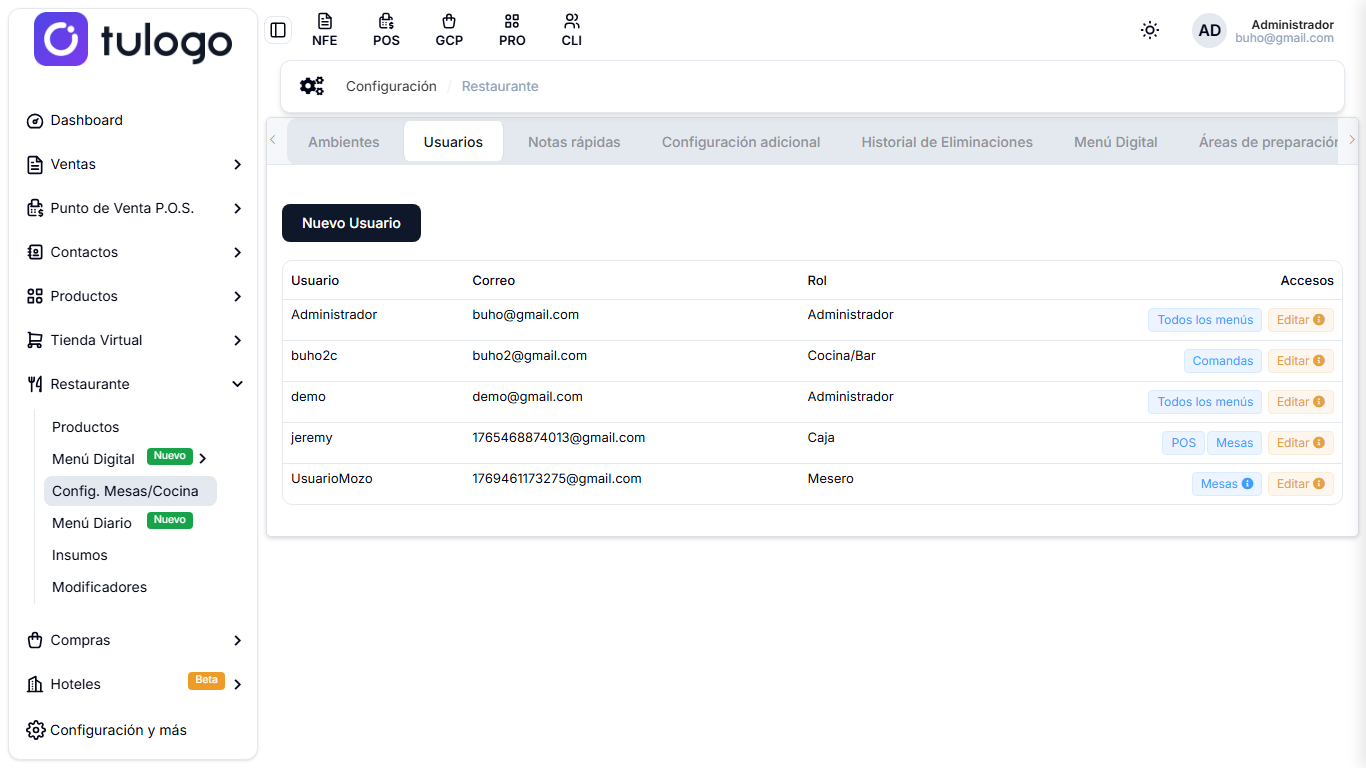
Aquí creas las cuentas que entran a la app. Botón Nuevo Usuario.
| Campo | Para qué sirve |
|---|---|
| Rol | Mozo, Caja, Administrador o Cocina/Bar. Define qué módulos ve en la app. |
| Nombre | El nombre que se muestra en la app y sale impreso en las comandas. |
| Pin | Exactamente 4 dígitos. Es con lo que el mesero entra y con lo que se desbloquea la pantalla. |
| Correo electrónico y Contraseña | Solo aparecen para Caja, Administrador y Cocina/Bar. Son las credenciales del ingreso normal. |
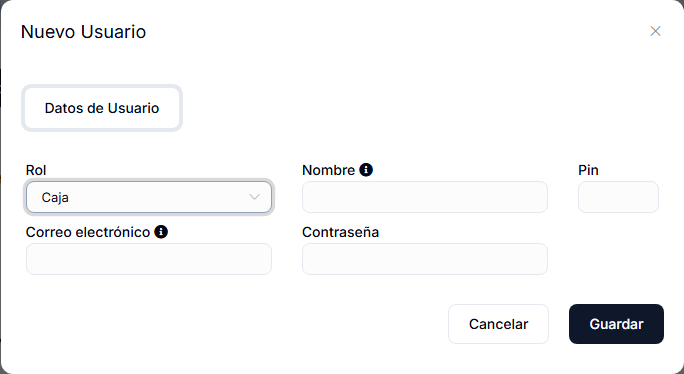
Los campos de correo y contraseña aparecen recién cuando eliges un rol distinto de Mozo.
El rol Mozo solo necesita nombre y PIN. Entra por el botón Accesos mesero de la app, toca su nombre en la lista y escribe sus 4 dígitos. Por eso varios meseros pueden compartir la misma tablet.
La columna Accesos de la lista te recuerda qué ve cada rol:
| Rol | Módulos que ve |
|---|---|
| Administrador | Todos |
| Caja | POS y Mesas |
| Mozo | Mesas (se le pueden agregar Comandas y POS, ver más abajo) |
| Cocina/Bar | Comandas |
Notas rápidas
Son las indicaciones que el mesero manda a la cocina con un toque, en vez de escribirlas cada vez: sin cebolla, término medio, para compartir.
Escribe la descripción y presiona Guardar. En la app aparecen como botones cuando el mesero abre Notas sobre un producto del pedido, y se imprimen en la comanda.
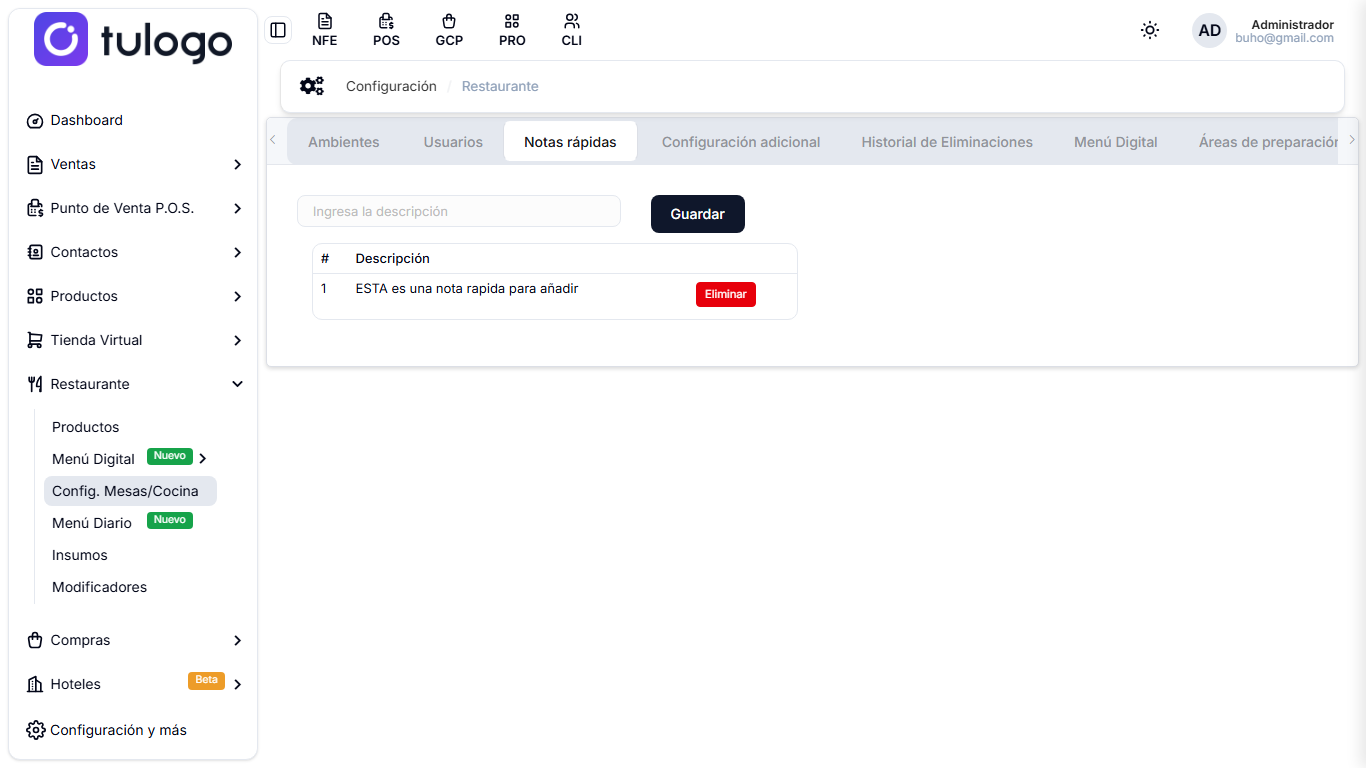
Son globales: la misma lista sirve para todos los productos. Para quitar una, presiona Eliminar en su fila.
Configuración adicional
La pestaña más densa. Cada interruptor se guarda al momento de cambiarlo.
Habilitar botones en Comanda
Define cómo llega el pedido a la cocina. Puedes elegir solo impresión, solo pantalla, o las dos cosas.
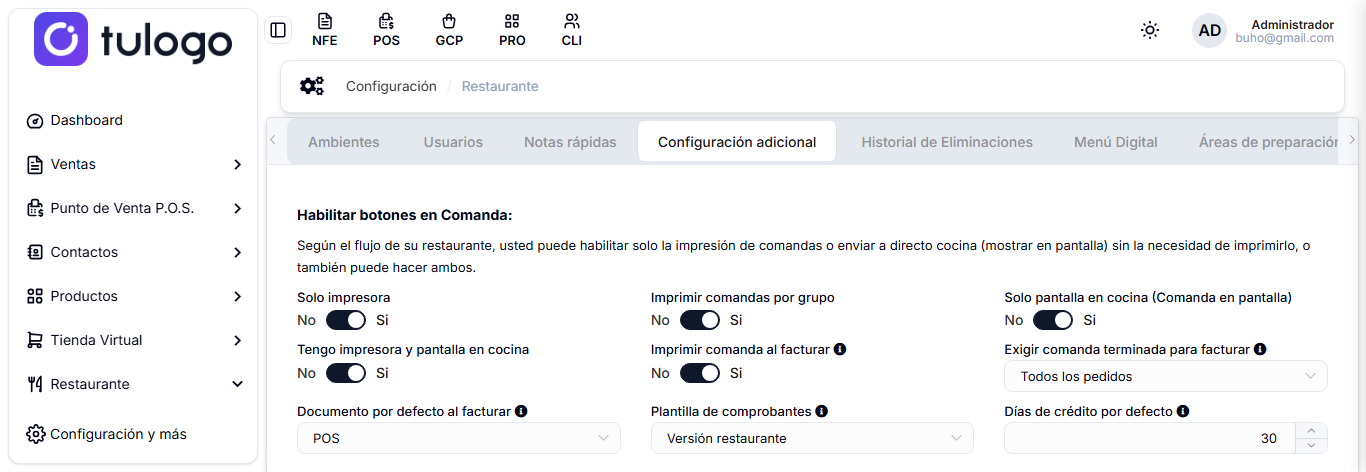
| Opción | Qué botón aparece en la app |
|---|---|
| Solo impresora | Imprimir: la comanda sale por la impresora del área y no pasa por el tablero. |
| Imprimir comandas por grupo | Un solo ticket con todos los productos, en lugar de uno por producto. |
| Solo pantalla en cocina | Enviar a Comanda: los productos aparecen en el tablero, sin papel. |
| Tengo impresora y pantalla en cocina | Imprimir y enviar: hace las dos cosas. |
Si no activas ninguna de las tres primeras, la app muestra únicamente Registrar pedido.
Las opciones que imprimen necesitan QZ Tray configurado. Sin él el botón aparece igual, pero no sale ningún papel: se configura en Ajustes relacionados → QZ Tray.
| Opción | Efecto |
|---|---|
| Imprimir comanda al facturar | En ventas del POS sin mesa, al emitir el comprobante también sale la comanda por el área. |
| Exigir comanda terminada para facturar | No, Solo Delivery y Para Llevar, o Todos los pedidos. Bloquea el cobro hasta que la cocina marque el pedido como servido. |
| Documento por defecto al facturar | Factura electrónica o POS. Es el tipo que aparece seleccionado al abrir el cobro. |
| Plantilla de comprobantes | La Versión restaurante agrega mesa, mesero y ambiente al ticket. |
| Días de crédito por defecto | De 1 a 365. Es el vencimiento que propone la app en una venta a crédito. |
Solo tiene sentido si el local mueve los estados en el tablero de comandas. Si la cocina no toca la pantalla, los pedidos nunca llegan a "servido" y el cajero no podrá cobrar. En ese caso, déjalo en No.
Permisos por rol
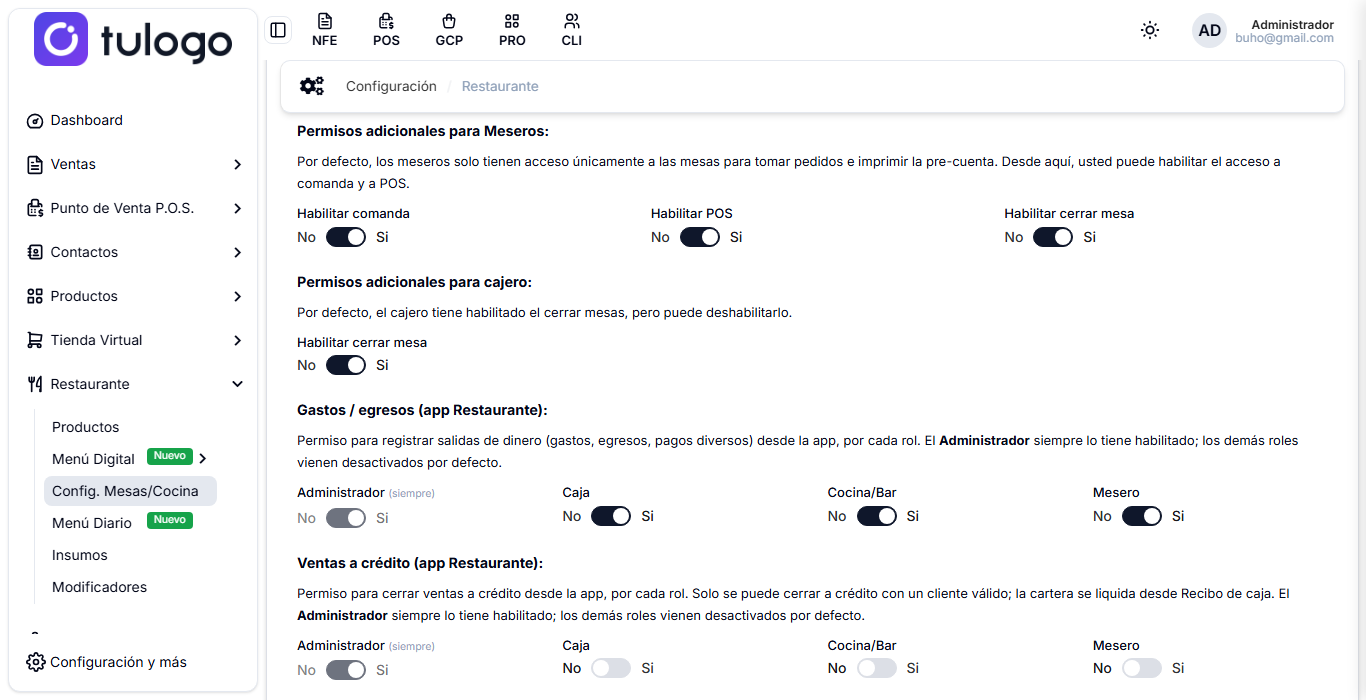
Para meseros. Por defecto el mesero solo atiende mesas e imprime la precuenta. Aquí puedes darle más:
| Opción | Qué habilita |
|---|---|
| Habilitar comanda | Ve el tablero de cocina. |
| Habilitar POS | Ve el punto de venta. |
| Habilitar cerrar mesa | Puede cerrar y cobrar mesas. |
Para el cajero. Trae Habilitar cerrar mesa activo; puedes quitarlo.
Gastos / egresos. Un interruptor por rol. Habilita la opción Gastos / Egresos dentro de la app, con la que se registran salidas de caja chica. El Administrador siempre la tiene.
Ventas a crédito. Un interruptor por rol. Habilita el selector Contado / Crédito al cobrar. El Administrador siempre lo tiene. La cartera se liquida después desde Recibo de caja.
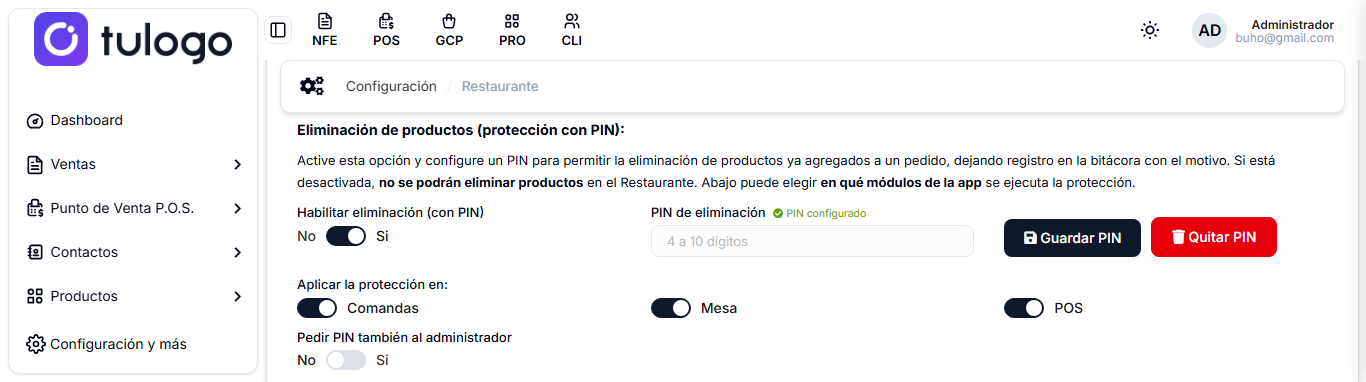
Eliminación de productos (protección con PIN)
Controla quién puede quitar un producto de un pedido ya tomado, y deja constancia de cada eliminación.
| Opción | Qué hace |
|---|---|
| Habilitar eliminación (con PIN) | Si está apagado, no se pueden eliminar productos en toda la app. |
| PIN de eliminación | De 4 a 10 dígitos. Botones Guardar PIN y Quitar PIN. |
| Aplicar la protección en: Comandas, Mesa, POS | En qué módulos se pide. |
| Pedir PIN también al administrador | Si lo apagas, el Administrador elimina indicando solo el motivo. |
Pase lo que pase, toda eliminación queda en la bitácora con el usuario, la mesa, el producto y el motivo.
Tiempos de preparación y sonido
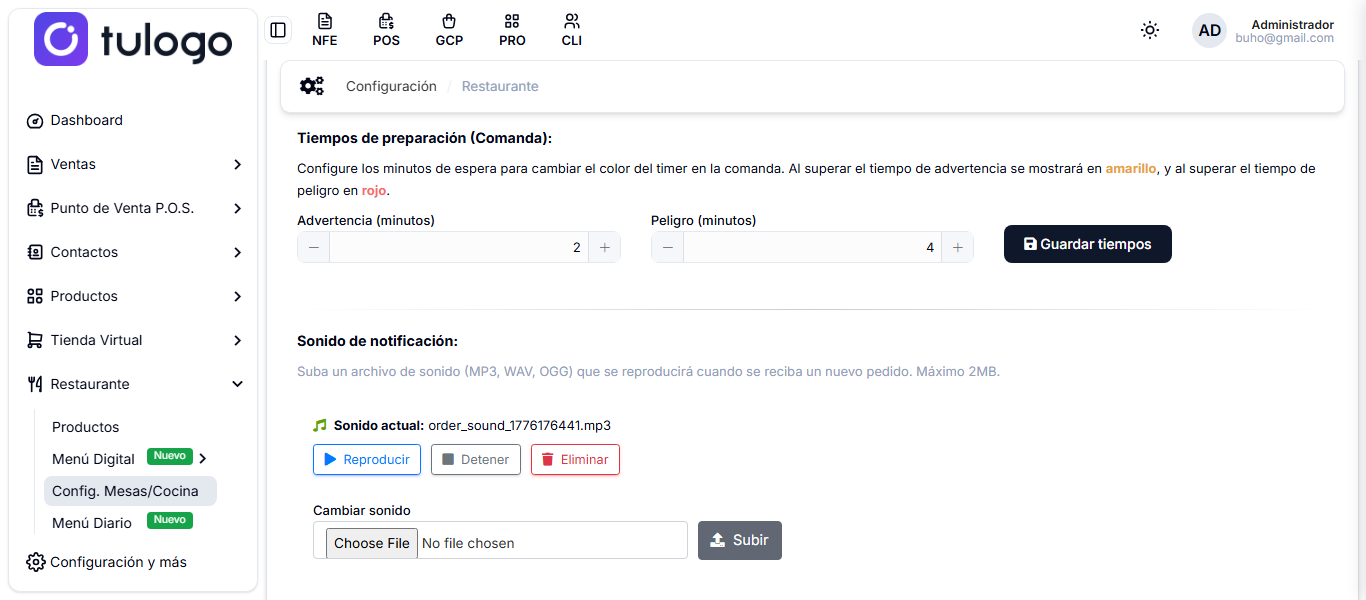
Tiempos de preparación (Comanda). Los minutos a partir de los cuales el cronómetro de cada plato cambia de color en el tablero de comandas: Advertencia lo pone amarillo (5 por defecto) y Peligro lo pone rojo (10 por defecto). Este bloque tiene su propio botón, Guardar tiempos.
Sonido de notificación. Sube un archivo MP3, WAV u OGG de máximo 2 MB con Subir. Es lo que suena en la app cuando entra un pedido nuevo. El sonido actual se muestra arriba, con los botones Reproducir, Detener y Eliminar. Sin archivo propio se usa el sonido por defecto.
Descuento de insumos
Un aviso informativo, sin controles: el stock de los insumos se descuenta al facturar, no al mover un pedido en el tablero de comandas.
Historial de Eliminaciones
La bitácora completa de productos eliminados desde la app: fecha y hora, usuario, mesa, ambiente, módulo, producto, cantidad, total, motivo y si se usó PIN.
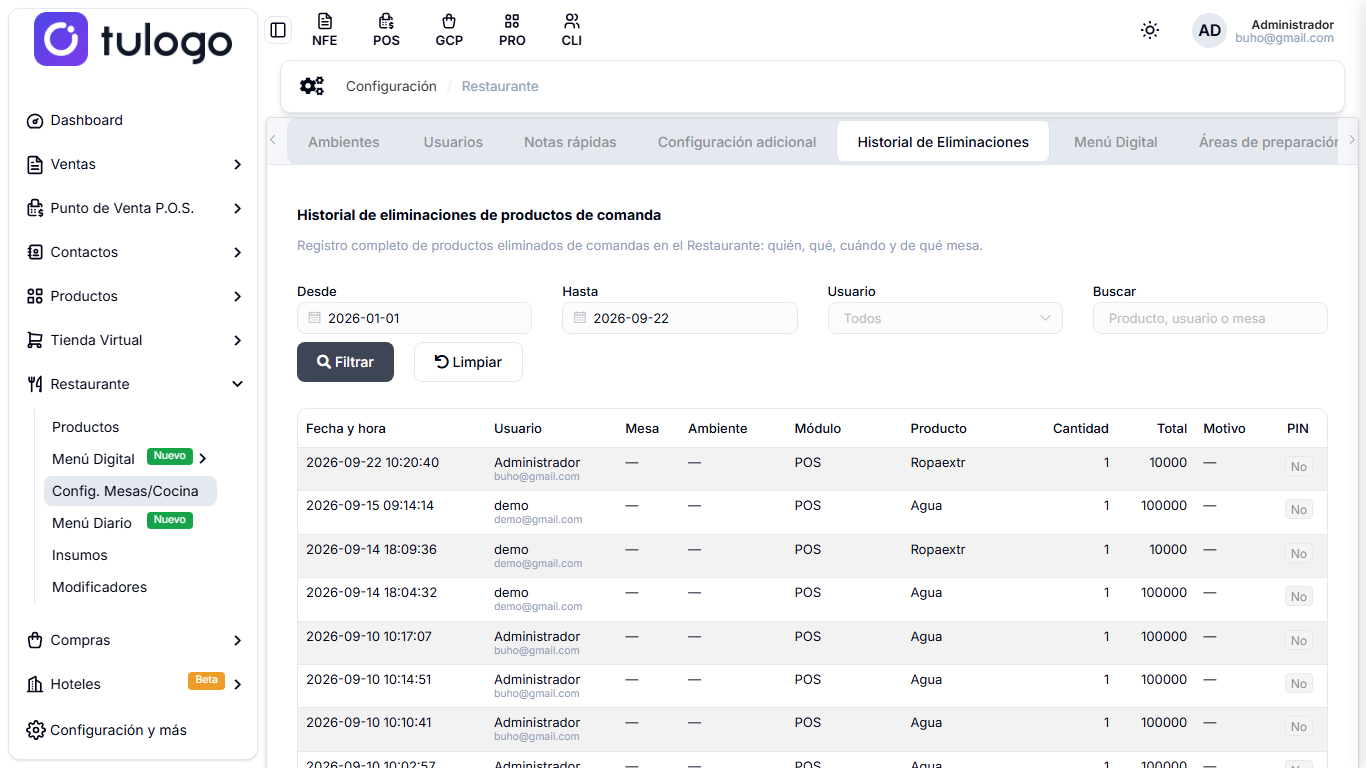
Filtras por Desde, Hasta, Usuario y un buscador por producto, usuario o mesa.
Es la respuesta a "faltó plata en la caja". El cajero ve un resumen del turno antes de cerrar caja; aquí tienes el histórico completo y puedes cruzar fechas y usuarios.
Menú Digital
Configura la carta en línea que los clientes abren con el código QR.
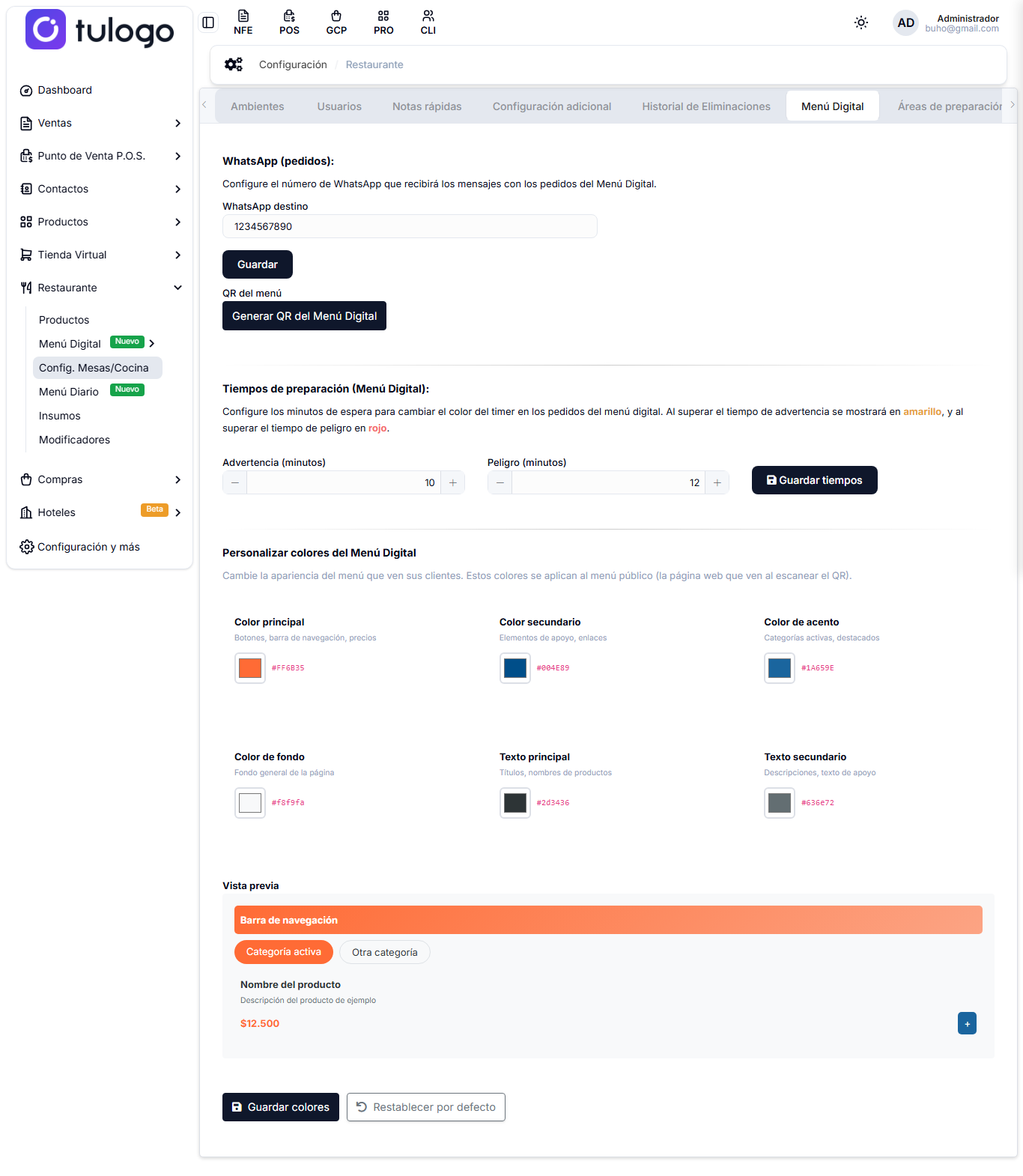
| Bloque | Qué configuras |
|---|---|
| WhatsApp (pedidos) | El número que recibe los mensajes con los pedidos. |
| Generar QR del Menú Digital | Abre la pantalla para descargar o imprimir el código QR. |
| Tiempos de preparación (Menú Digital) | Los minutos de advertencia y peligro del semáforo en la pantalla de pedidos. |
| Personalizar colores del Menú Digital | Seis colores con vista previa en vivo: principal, secundario, acento, fondo, texto y texto secundario. |
Estos colores son los de la carta que ven tus clientes, no los de la app de restaurante. Los colores de la app se cambian desde la propia app, en el menú del engranaje, con la opción Cambiar paleta.
Áreas de preparación
Un área es una estación de trabajo: cocina, bar, parrilla. Sirve para que cada comanda salga donde corresponde.
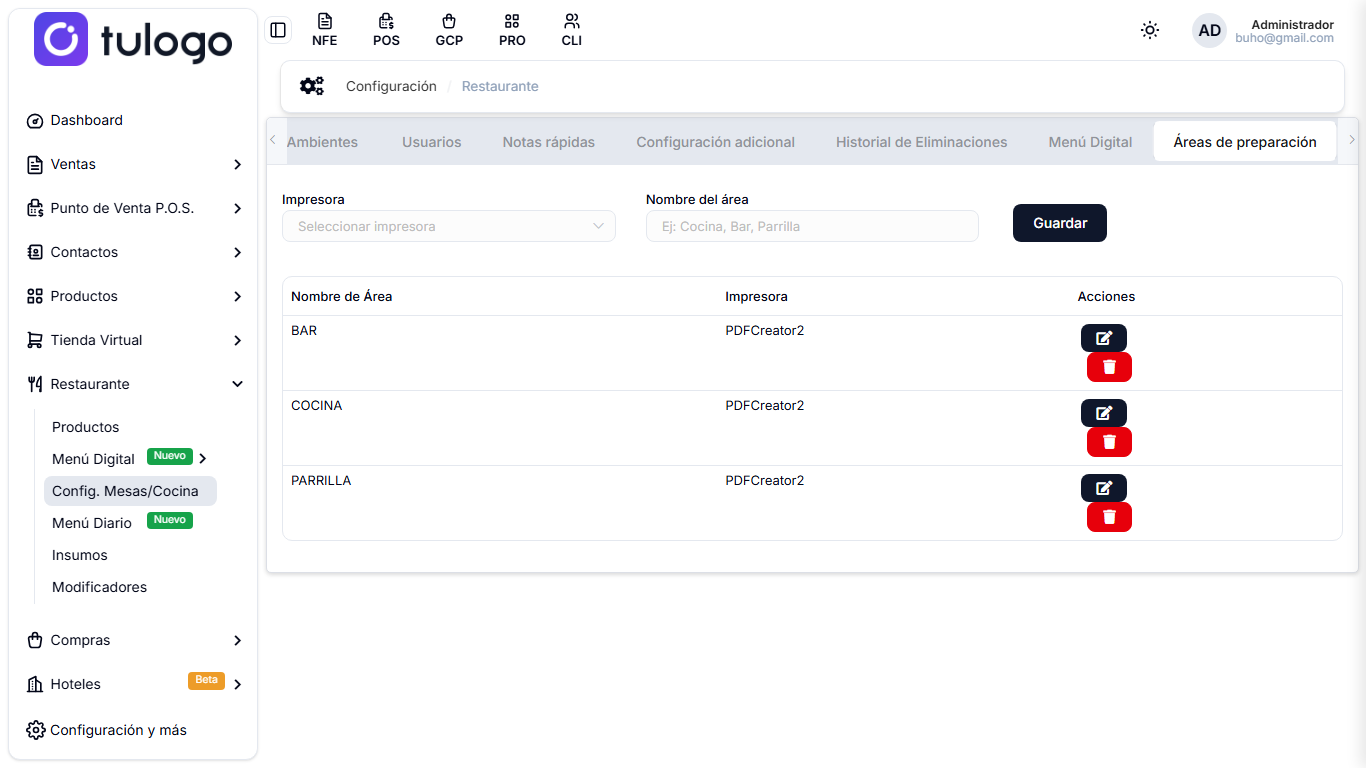
El selector Impresora de esta pantalla no muestra las impresoras de Windows: muestra las que le reporta QZ Tray, el programa que hace de puente entre el navegador y las impresoras.
Si todavía no lo instalaste en el equipo ni cargaste sus certificados en el SICF COMENZAR, el selector va a salir vacío y no vas a poder terminar esta configuración. Hazlo primero: Ajustes relacionados → QZ Tray.
| Campo | Qué es |
|---|---|
| Nombre del área | Cocina, Bar, Parrilla, lo que uses en el local. |
| Impresora | La impresora física de esa estación. La lista sale de QZ Tray. |
Con las áreas creadas pasan dos cosas en la app: el tablero de comandas se puede filtrar por estación, y cada ticket sale por su propia impresora. Si un área no tiene impresora asignada, sus productos salen por la impresora de comanda del dispositivo.
Cada producto se asigna a su área desde Restaurante → Productos.
Repasa dos cosas: que QZ Tray esté activado en Configuración y más → Avanzado → Impresión, y que el programa esté abierto en el equipo desde el que estás configurando.
La pantalla busca las impresoras una sola vez, al cargar. Si acabas de abrir QZ Tray, recarga la página para que vuelva a intentarlo.
Menú Diario
Un interruptor para activar la función y un botón Ir a Menú Diario que lleva a la pantalla completa. Cuando está habilitado, la app y la carta digital muestran solo los platos programados para el día; si el día no tiene ninguno, muestran la carta completa.
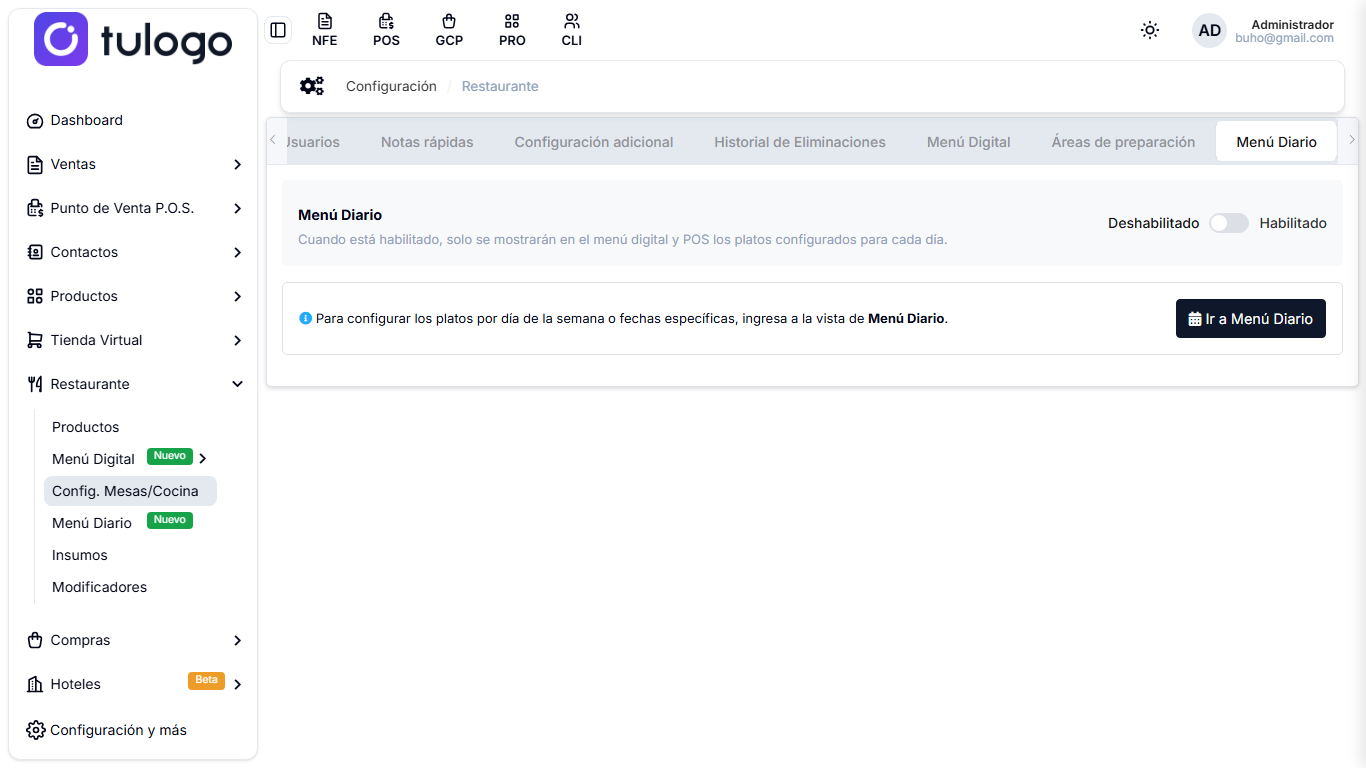
Se explica en Menú Diario.