Menú Diario
Sirve para los locales que no ofrecen toda la carta todos los días: el menú ejecutivo del almuerzo, los platos que solo salen el fin de semana, la promoción de un martes.
Con la función activa, la app y la carta digital muestran solo los platos programados para el día en curso. Si ese día no tiene ninguno programado, muestran la carta completa.
Ve al menú Restaurante → Menú Diario.
Activarlo
La primera vez vas a ver la pantalla así, con la función apagada:
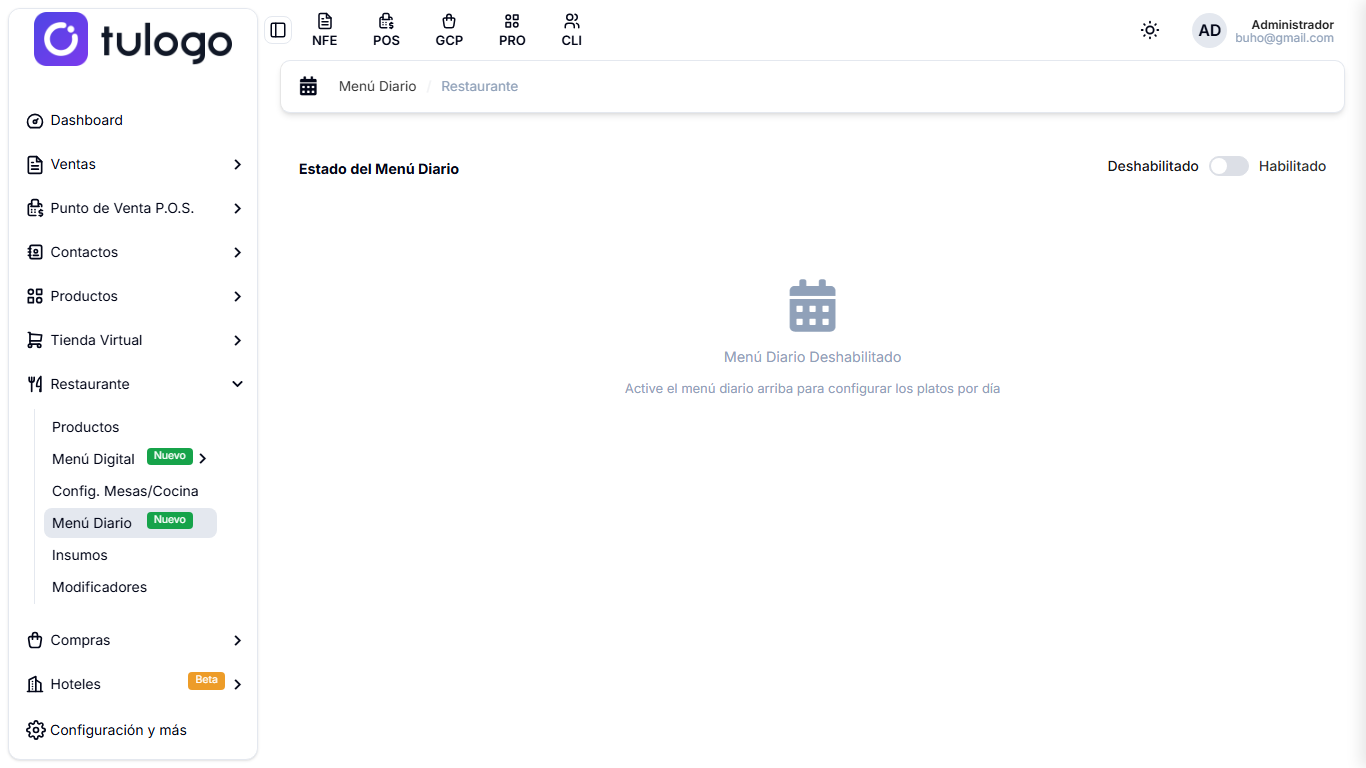
El interruptor Estado del Menú Diario, arriba a la derecha, enciende y apaga la función. Mientras está en Deshabilitado la pantalla solo muestra el aviso "Active el menú diario arriba para configurar los platos por día", y la app y la carta muestran todos los platos.
Al pasarlo a Habilitado aparecen los paneles para armar el menú. También puedes activarlo desde Config. Mesas/Cocina → pestaña Menú Diario.
Armar el menú por día de la semana
Es la forma habitual: lo que se repite cada semana, como el ajiaco de los jueves.
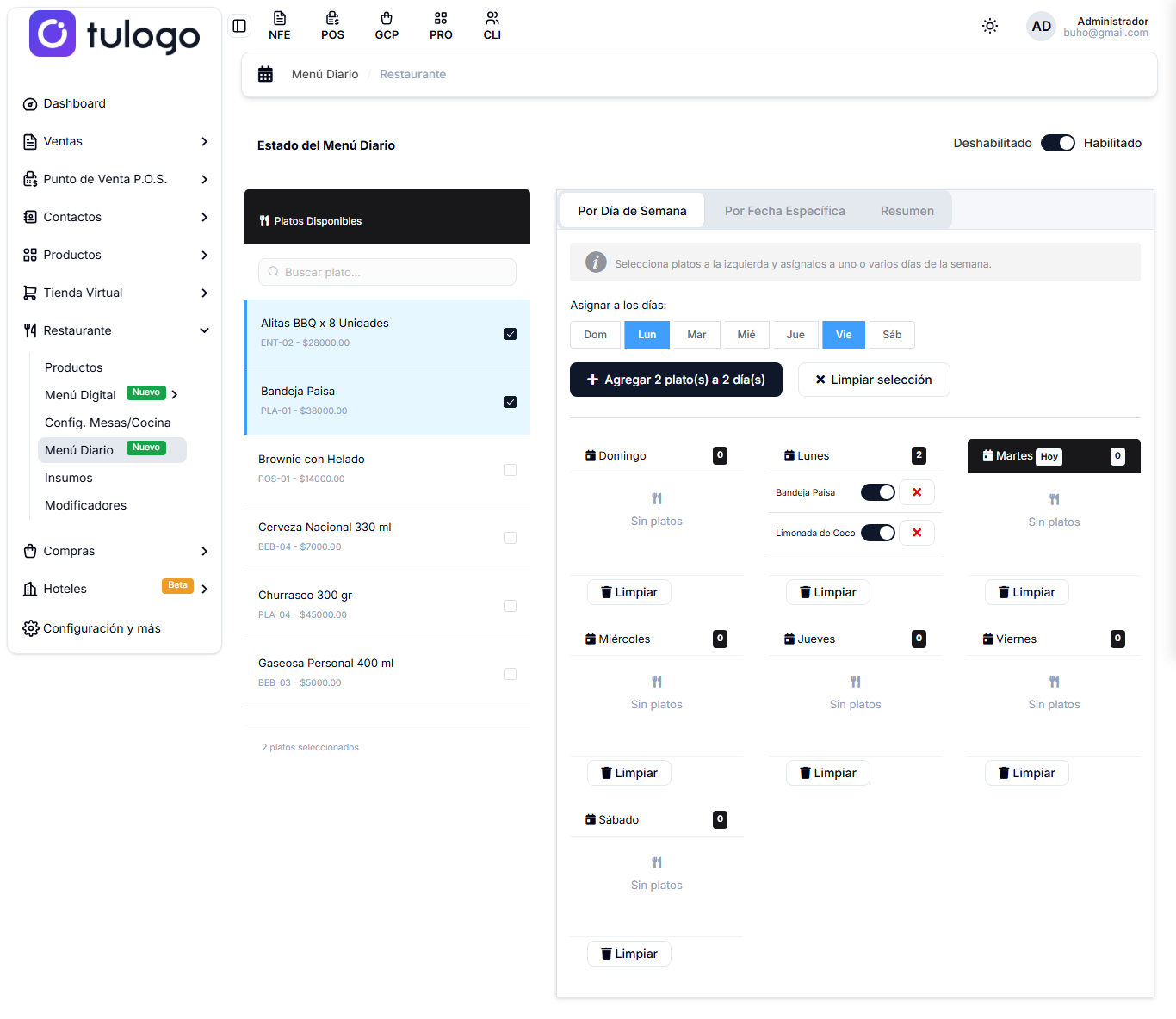
- En el panel Platos Disponibles, a la izquierda, marca los platos. El buscador Buscar plato... te ayuda si la lista es larga.
- En la pestaña Por Día de Semana, elige uno o varios días en Asignar a los días (de Dom a Sáb).
- Presiona Agregar N plato(s) a N día(s).
Debajo aparece una tarjeta por día con sus platos. El día de hoy lleva la etiqueta Hoy. En cada plato de una tarjeta tienes:
| Control | Qué hace |
|---|---|
| Interruptor | Pausa el plato sin quitarlo de la programación. Sirve cuando se acabó un ingrediente. |
| ✕ | Quita el plato de ese día. |
Limpiar, al pie de cada tarjeta, vacía ese día completo después de pedirte confirmación. Limpiar selección solo desmarca los platos y días que elegiste arriba.
Por fecha específica
La pestaña Por Fecha Específica funciona igual, pero asigna los platos a una fecha del calendario en vez de a un día de la semana. Úsala para una fecha especial, un evento o un feriado.
Si una fecha tiene platos programados, ese día se muestran solo esos, y la programación del día de la semana se ignora. Al día siguiente vuelve a regir la semanal.
Revisar antes de abrir
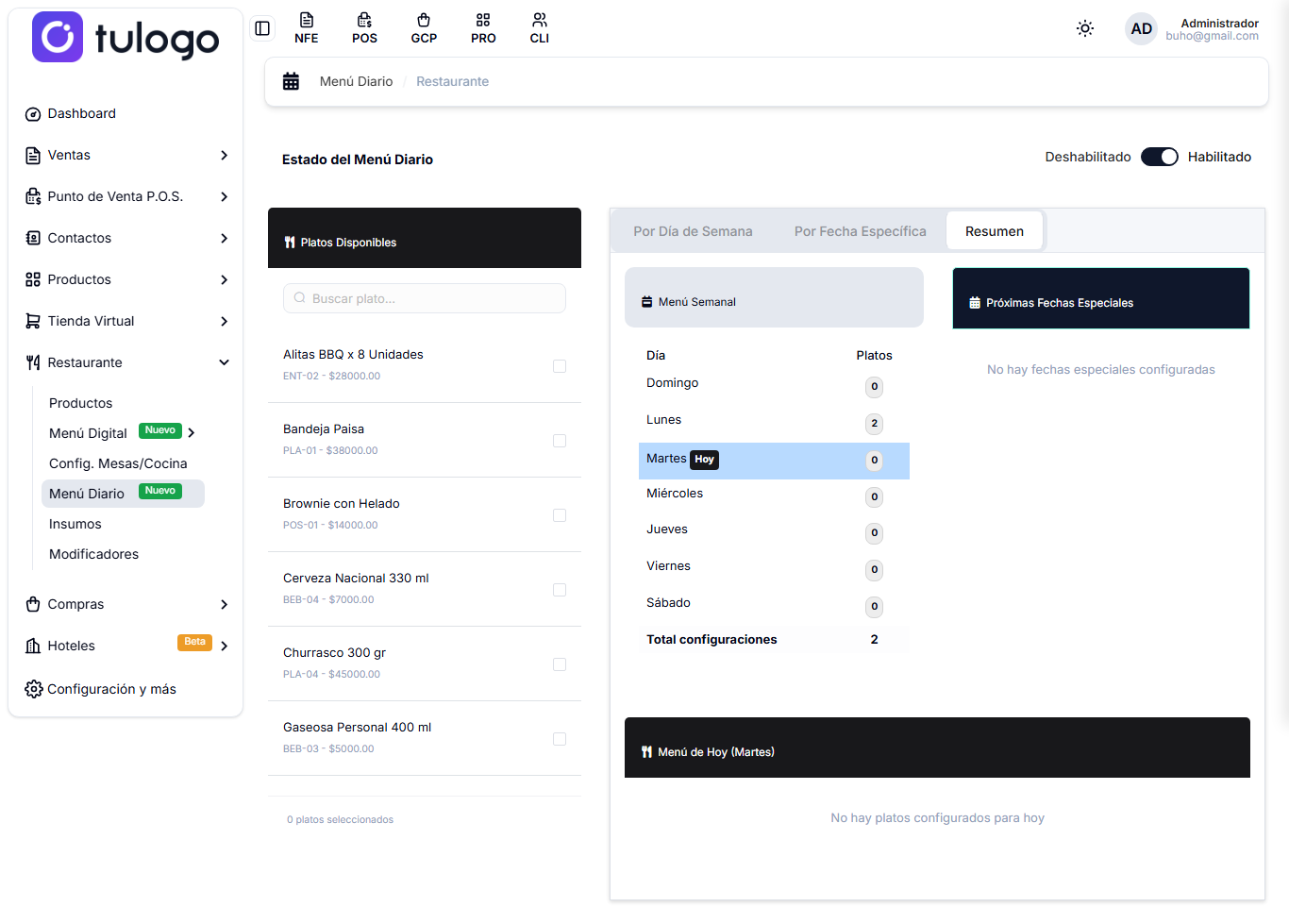
La pestaña Resumen junta todo en una vista.
| Bloque | Qué muestra |
|---|---|
| Menú Semanal | Cuántos platos tiene programados cada día y el total. |
| Próximas Fechas Especiales | Las fechas con programación propia. |
| Menú de Hoy | Exactamente lo que verán hoy la app y la carta. |
Qué se muestra cada día
| Situación de hoy | Qué muestran la app y la carta |
|---|---|
| Hay platos para la fecha de hoy | Solo esos. |
| No hay fecha específica, pero sí platos para el día de la semana | Solo esos. |
| No hay nada programado para hoy | La carta completa. |
Los platos pausados con su interruptor no cuentan: un día con todos sus platos pausados se comporta como un día sin programación.
Basta con programar un plato para hoy para que todo lo demás desaparezca de la app y de la carta. Antes de abrir, revisa el bloque Menú de Hoy en la pestaña Resumen: lo que aparece ahí es todo lo que el mesero va a poder vender.
En la app, la carta se actualiza al iniciar sesión o con Descargar datos de la nube, en el menú del engranaje.