Ver Menú Digital
Es la carta en línea de tu negocio: la página que el cliente abre en su celular al escanear el código QR de la mesa. Desde ahí mira los platos y arma su pedido, que llega a Pedidos y a la app de restaurante.
El ítem del menú Restaurante → Menú Digital → Ver Menú Digital abre esa página en una pestaña nueva, tal como la ve el cliente.
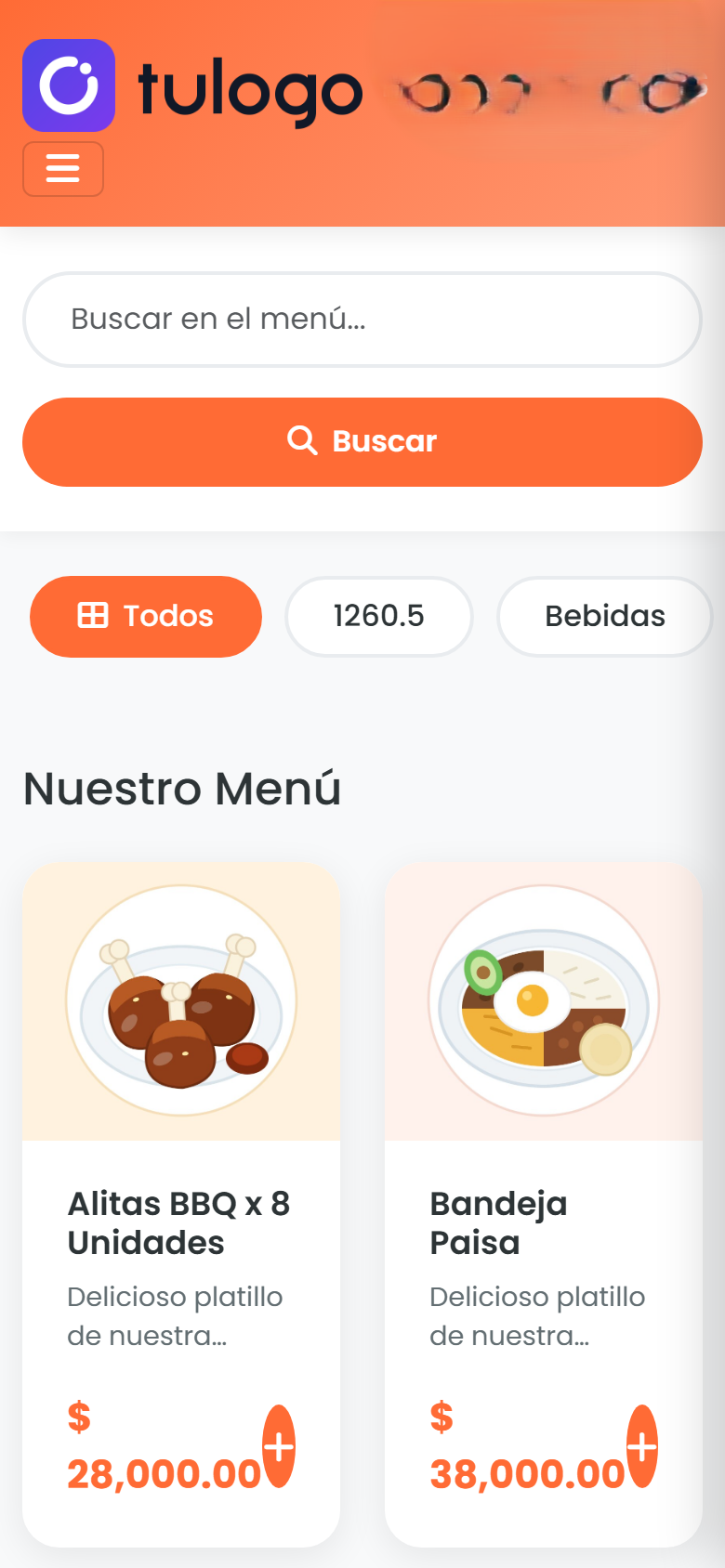
El cliente busca platos, filtra por categoría y toca el botón + de cada producto para armar su pedido.
Qué platos aparecen
Solo los que tienen marcada la casilla Visible en restaurante en Productos y están activos.
Si además tienes encendido el Menú Diario, la carta muestra solo los platos programados para hoy. Si hoy no hay ninguno programado, muestra la carta completa.
La etiqueta Popular que aparece sobre algunos platos corresponde a los productos marcados como favoritos. Esos los marcan los meseros desde la app de restaurante, con la estrella del catálogo.
El código QR
Se genera en Restaurante → Config. Mesas/Cocina → pestaña Menú Digital, con el botón Generar QR del Menú Digital.
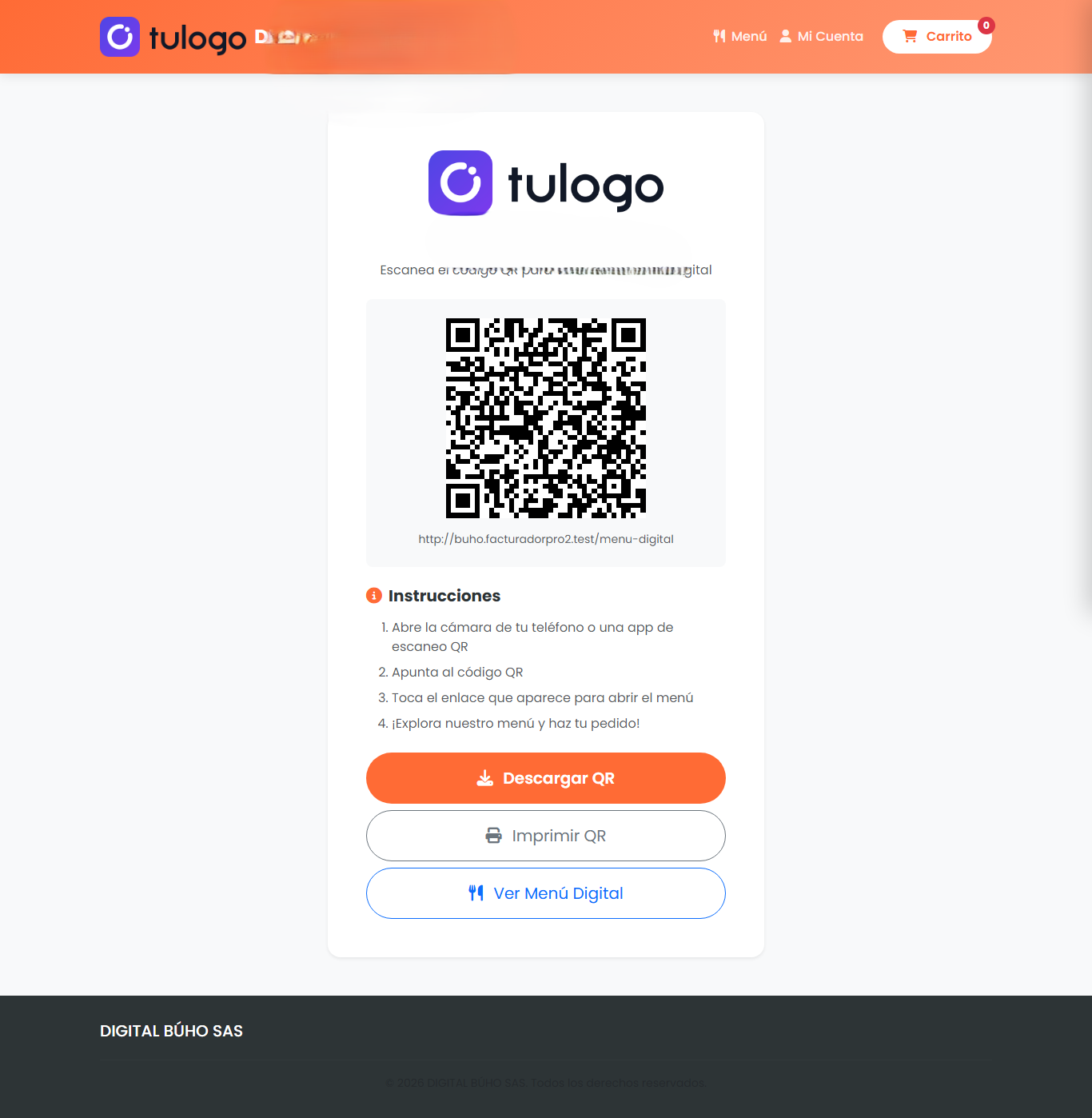
La página trae el código listo, la dirección a la que apunta y unas instrucciones para el cliente. Con Descargar QR lo guardas como imagen para mandarlo a imprimir, con Imprimir QR lo imprimes directamente, y Ver Menú Digital abre la carta para comprobar que funciona.
Lo habitual es imprimirlo y plastificarlo para dejarlo en cada mesa, o ponerlo en la entrada del local.
Personalizar cómo se ve
En la misma pestaña, el bloque Personalizar colores del Menú Digital cambia la apariencia de la carta con seis colores y una vista previa en vivo:
| Color | Dónde se aplica |
|---|---|
| Color principal | Botones, barra de navegación, precios. |
| Color secundario | Elementos de apoyo y enlaces. |
| Color de acento | Categorías activas y destacados. |
| Color de fondo | El fondo general de la página. |
| Texto principal | Títulos y nombres de productos. |
| Texto secundario | Descripciones y textos de apoyo. |
Los botones Guardar colores y Restablecer por defecto cierran el trabajo.
Estos colores son los de la carta pública. No afectan a la app de restaurante, que tiene su propia paleta y se cambia desde la app.