Caja
Para vender en Mozo tiene que haber una caja abierta. Si no la hay, la app muestra la ventana de apertura y no deja continuar hasta abrirla.
Abrir la caja (Caja y Administrador)
Al entrar sin caja abierta aparece la ventana Aperturar caja con un monto en Pesos. No se puede cerrar: hay que abrir la caja para seguir.
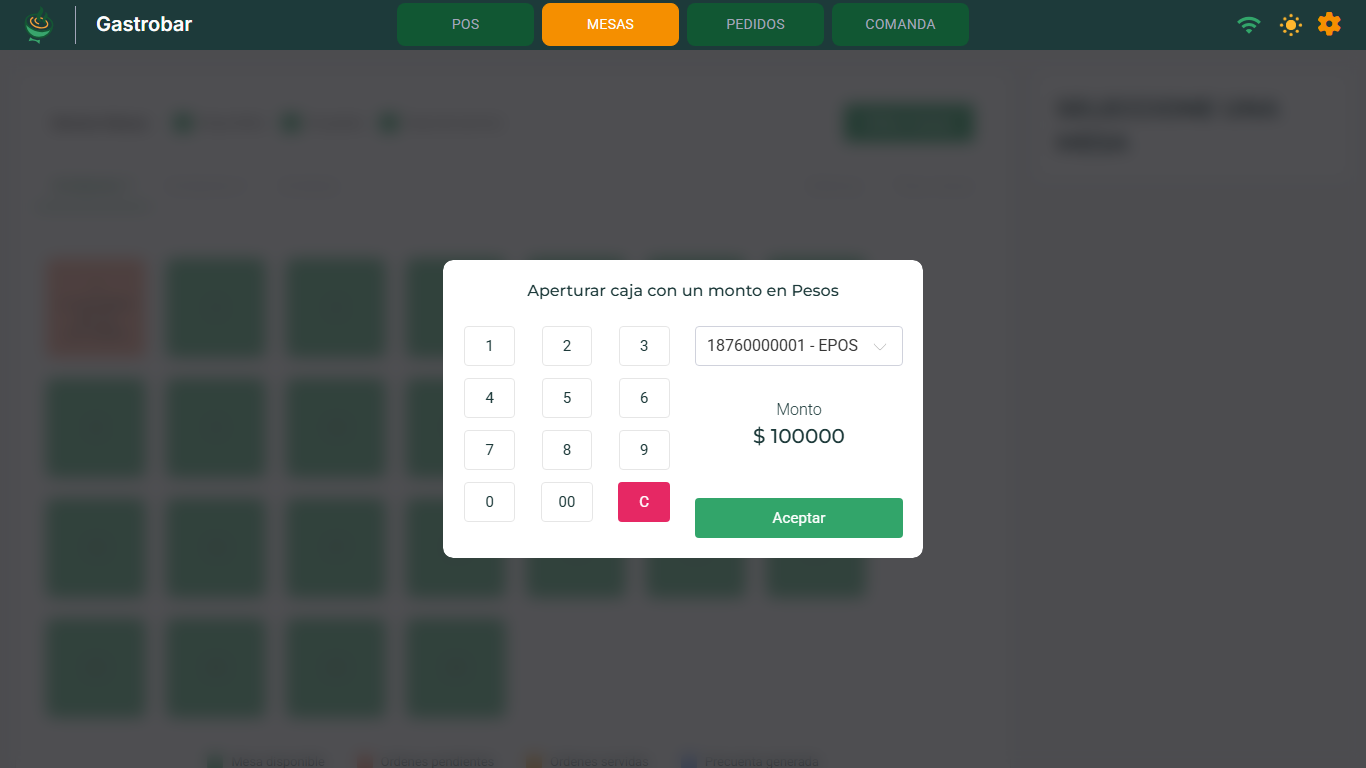
- Escribe el monto inicial en efectivo con el teclado numérico. El botón 00 agrega dos ceros de una vez y C borra todo.
- Selecciona la resolución POS con la que se van a emitir los comprobantes.
- Presiona Aceptar.
Elegir una caja (Mesero)
El mesero no abre caja: trabaja sobre una caja que ya abrió un cajero o el administrador. Todo lo que haga queda registrado en esa caja.
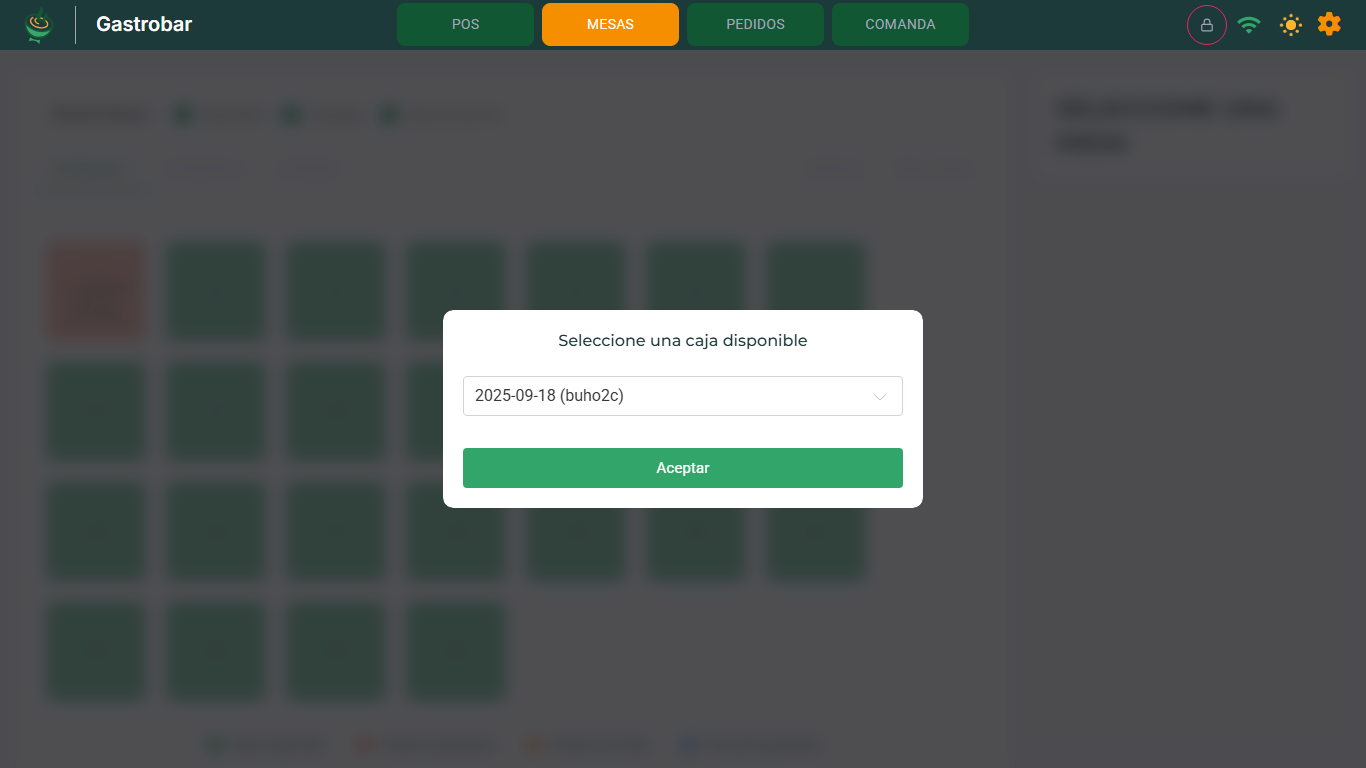
- Si hay una sola caja abierta, la app se la asigna sola y no muestra ninguna ventana.
- Si hay varias, aparece Seleccione una caja disponible. Cada caja se muestra con su fecha de apertura y el nombre de quien la abrió. Elige la que corresponde y presiona Aceptar.
Mozo revisa cada 30 segundos que la caja siga abierta. Si alguien la cierra desde otro dispositivo, la ventana de apertura vuelve a aparecer en todos los demás.
Cerrar la caja
- Abre el engranaje y presiona Cerrar caja y enviar a la nube.
- Aparece el Historial de eliminaciones del turno: cuántos productos se eliminaron de los pedidos, quién lo hizo, de qué mesa y con qué motivo. Es el control previo al cierre.
- Presiona Cerrar caja y enviar.
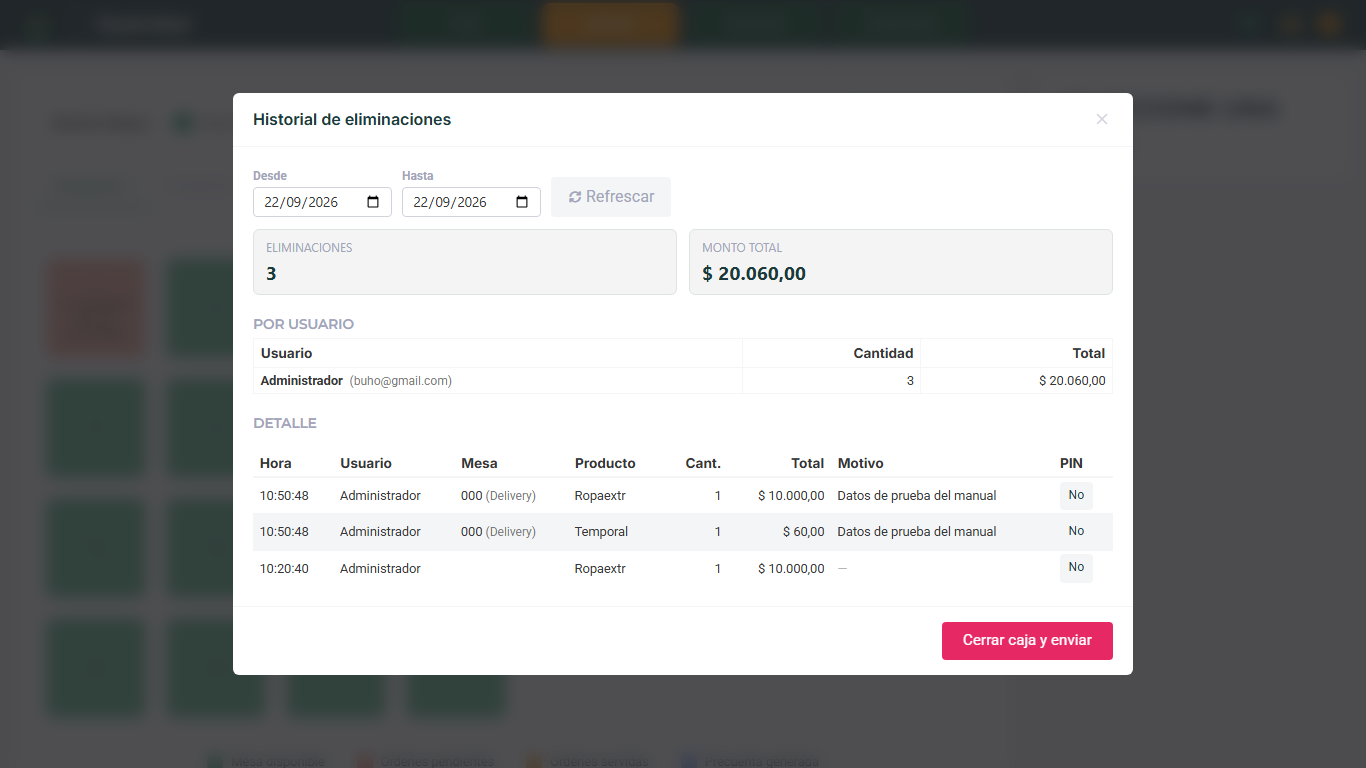
Los datos del turno quedan en el SICF COMENZAR, donde se consultan los reportes de caja.
Gastos y egresos
Registra las salidas de dinero de la caja chica: la compra de hielo, un pago a un proveedor, un domicilio. Solo aparece en el menú si tu rol tiene el permiso.
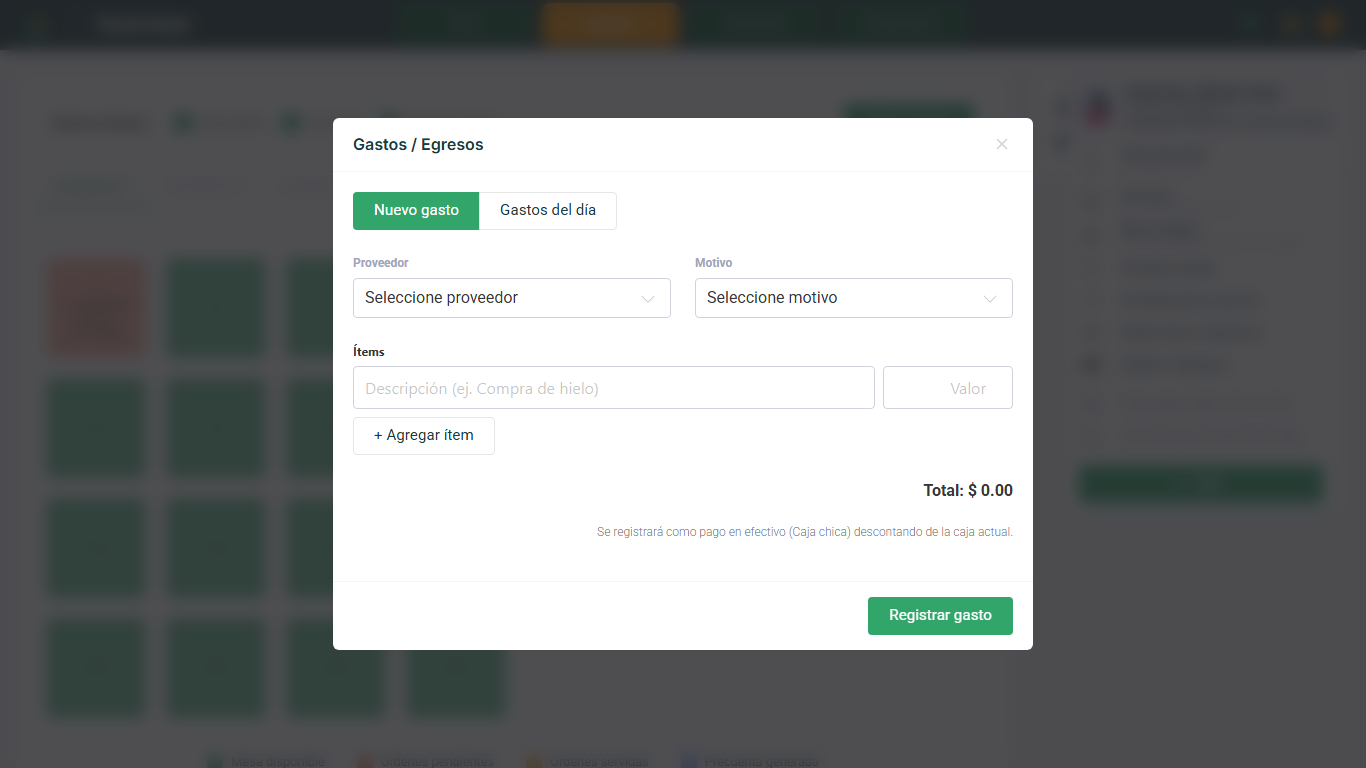
Nuevo gasto
- Selecciona el Proveedor y el Motivo.
- Agrega uno o más ítems con su descripción y valor. El total se calcula solo.
- Presiona Registrar gasto. El monto se descuenta de la caja actual.
Gastos del día lista lo registrado con hora, proveedor, motivo y total. Desde ahí puedes Imprimir tirilla y, si eres Administrador, Anular gasto.
Los proveedores y los motivos se crean en el SICF COMENZAR (Contactos → Proveedores y Configuración y más → Catálogos → Motivos de gastos).