Configuración
El menú de configuración de Mozo se abre con el engranaje de la barra superior. Es corto a propósito: casi todo el comportamiento de la app se define en el SICF COMENZAR y Mozo solo lo lee.
El menú del engranaje
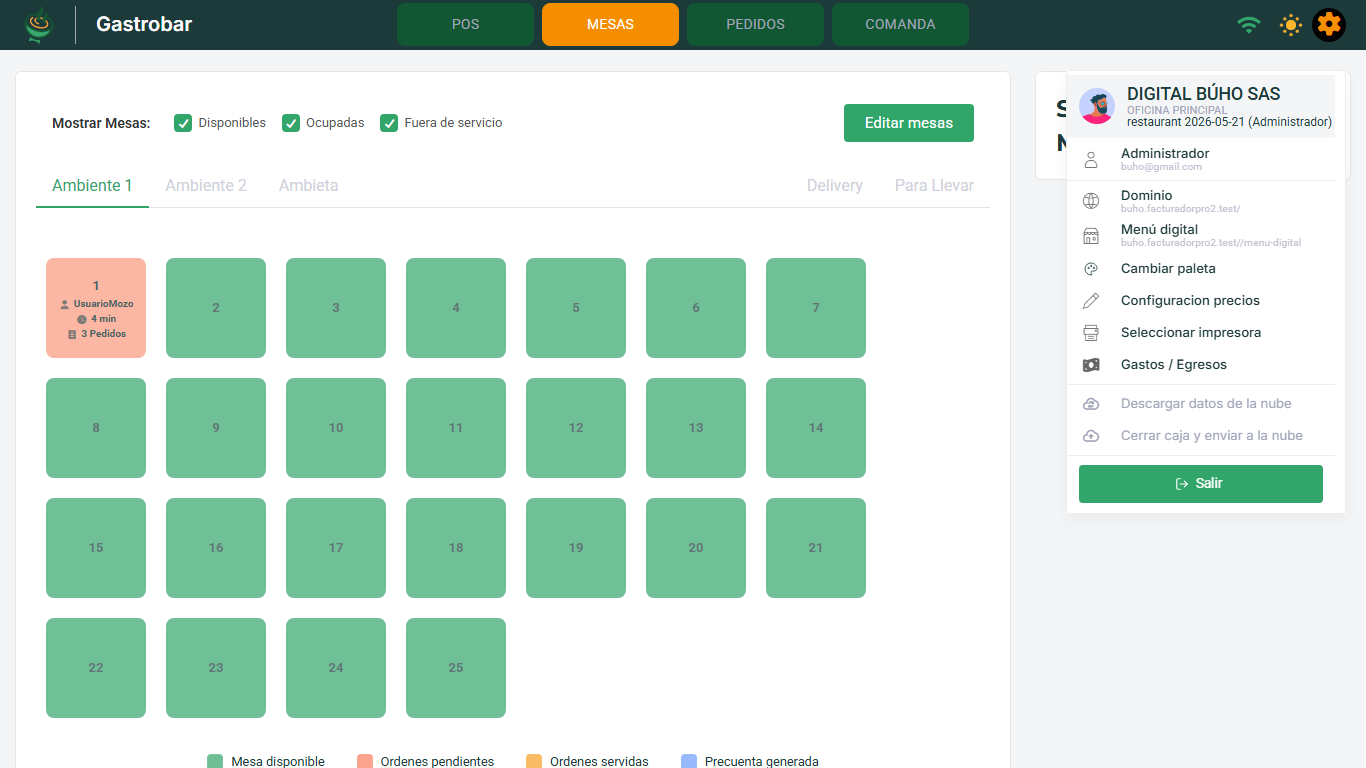
En la cabecera ves el logo, el nombre del negocio y la caja actual (Caja N° X o Sin caja aperturada).
| Opción | Qué hace | Quién la ve |
|---|---|---|
| Dominio | Abre el SICF COMENZAR en una pestaña nueva. | Todos |
| Menú digital | Abre la carta digital del negocio en una pestaña nueva. | Todos |
| Cambiar paleta | Personaliza los colores de la app. | Caja, Administrador, Cocina |
| Configuracion precios | Abre la pantalla para cambiar precios rápido. | Caja, Administrador |
| Seleccionar impresora | Asigna las impresoras de comanda, precuenta y documentos. Lo vemos en Impresión. | Todos |
| Gastos / Egresos | Registra salidas de dinero de la caja chica. Lo vemos en Caja. | Usuarios con permiso |
| Descargar datos de la nube | Vuelve a traer productos, clientes y mesas desde el SICF COMENZAR. | Todos |
| Cerrar caja y enviar a la nube | Cierra la caja del turno. Lo vemos en Caja. | Caja, Administrador |
| Salir | Cierra la sesión. | Todos |
Presiona Descargar datos de la nube. Es lo primero que hay que hacer después de crear un producto, cambiar un precio o activar una opción en el SICF COMENZAR.
Cambiar la paleta de colores
Sirve para adaptar Mozo a los colores del negocio.
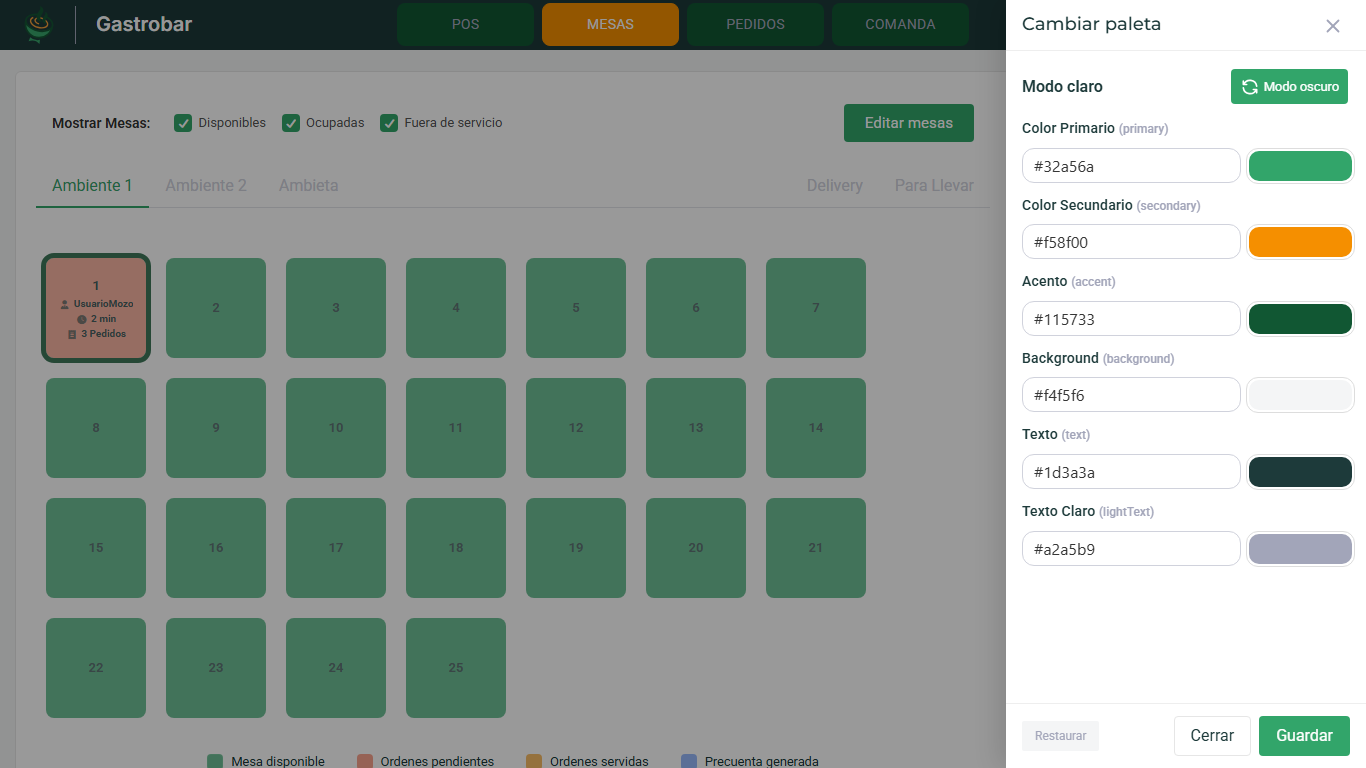
- Abre Cambiar paleta. Se despliega un panel a la derecha.
- Con el botón Modo claro / Modo oscuro eliges qué tema vas a editar.
- Cambia cada color escribiendo el código o usando el selector. Los cambios se ven al instante en toda la pantalla.
- Presiona Guardar.
Restaurar vuelve a los colores originales. Cerrar descarta lo que no guardaste.
La paleta se guarda en el SICF COMENZAR, así que se aplica en todos los dispositivos del negocio. Los logos, el icono y el nombre de marca no se cambian aquí: eso se hace desde el panel de administración del sistema, como se explica en Ajustes relacionados.
Editar precios
Para cambiar el precio de un producto sin entrar al SICF COMENZAR.
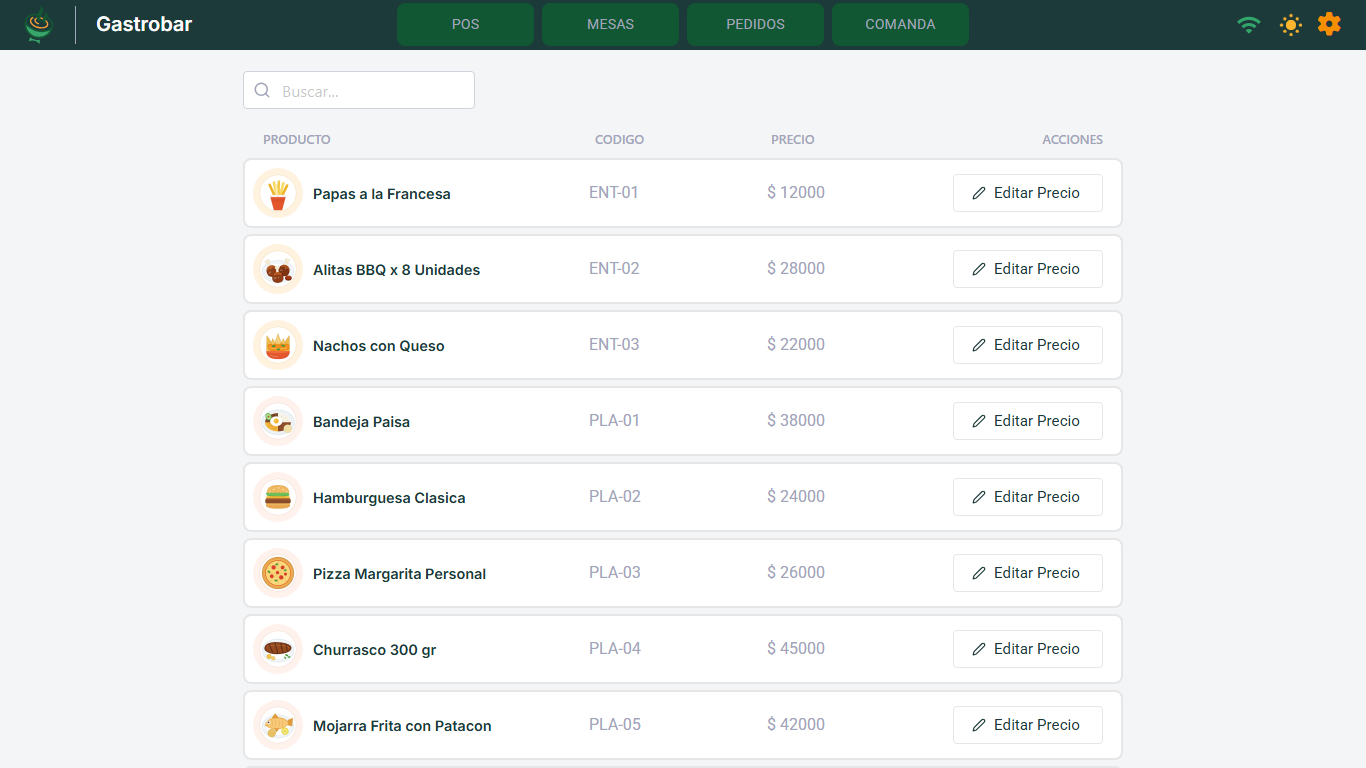
- Abre Configuracion precios desde el engranaje.
- Ubica el producto en la lista.
- Presiona Editar Precio, escribe el nuevo valor y presiona Guardar.
El catálogo del dispositivo se actualiza solo.
Lo que se configura desde el SICF COMENZAR
Los usuarios y roles, los ambientes y mesas, las áreas de cocina y sus impresoras, si las comandas se imprimen o van a pantalla, la propina, los cupones, el PIN para eliminar productos y el sonido de los pedidos se definen en el SICF COMENZAR, sobre todo en Restaurante → Config. Mesas/Cocina. Esa parte se documenta en la sección de instalación y configuración.