Impresión
Mozo imprime a través de QZ Tray, un programa que tiene que estar instalado y abierto en el equipo conectado a las impresoras. Al entrar a la app verás el mensaje Conexión exitosa con QZ Tray. Si no está abierto, Mozo avisa y los pedidos se registran igual, solo que sin imprimir.
QZ Tray se instala en el equipo y sus certificados se cargan en el SICF COMENZAR, en Configuración y más → Avanzado → pestaña Impresión. Mientras eso no esté hecho, Mozo no imprime nada y los selectores de impresora salen vacíos.
Cómo se hace: Ajustes relacionados → QZ Tray.
Elegir las impresoras
Abre el engranaje y presiona Seleccionar impresora.
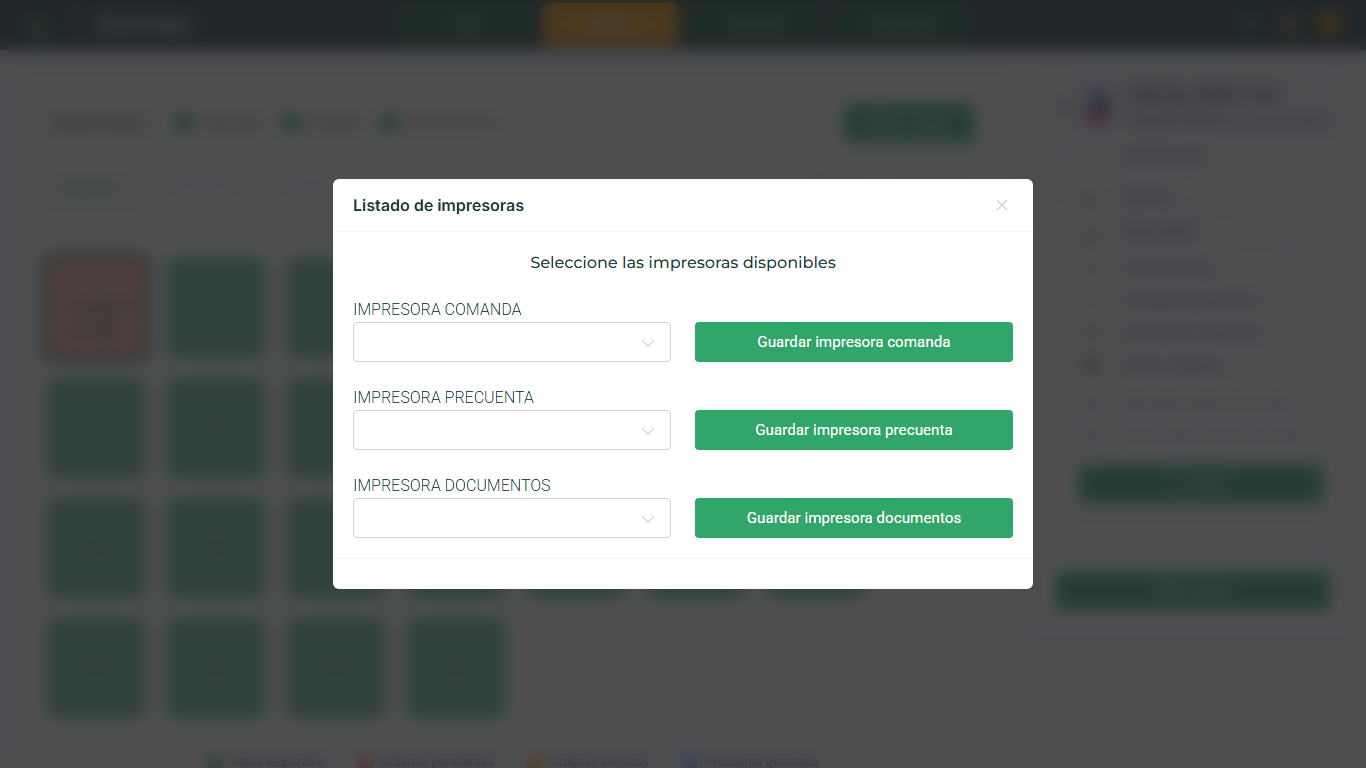
Se configuran tres impresoras, cada una con su propio botón de guardar:
- Impresora comanda: los tickets para cocina y bar, cuando el área no tiene impresora propia.
- Impresora precuenta: el detalle de consumo para el cliente.
- Impresora documentos: los comprobantes de venta y las tirillas de gastos.
La selección se guarda por dispositivo. Si cambias de tablet o de PC, hay que volver a elegirlas.
Las impresoras de cada área de cocina o bar se asignan en el SICF COMENZAR (Restaurante → Config. Mesas/Cocina → Áreas de preparación) y tienen prioridad sobre la impresora de comanda del dispositivo.
Qué se imprime
Comanda: pedido, fecha y hora, ambiente y mesa, mesero, cliente, y por cada producto la cantidad, el nombre, los modificadores y la nota. Puede salir una sola comanda con todo o una por producto, según la configuración.
Precuenta: mesa, mesero, el detalle de productos con cantidad, precio unitario y total, y la propina sugerida con su mensaje.
Comprobante de venta: el ticket oficial del SICF COMENZAR (factura o POS), con los datos del negocio, el cliente, los productos, los totales, la propina, la forma de pago, el vendedor, el código QR y el hash. Puede imprimirse solo al finalizar la venta o con el botón Imprimir, según cómo esté configurada la impresión directa.