Navegación
Toda la app se mueve desde la barra superior. Lo que ves en ella depende de tu rol.
La barra superior

En el centro están los módulos disponibles: POS, Mesas, Pedidos y Comanda. El módulo activo se marca en naranja. El isotipo de la izquierda te lleva al módulo inicial.
A la derecha:
- Conexión: el icono de wifi. Si se pierde internet aparece tachado con el aviso OFFLINE.
- Modo oscuro: cambia el tema de la app.
- Bloquear pantalla (solo mesero): un candado rojo que bloquea el dispositivo hasta ingresar un PIN. Lo vemos en Seguridad y PIN.
- Engranaje: el menú de Configuración.
En el celular
En celulares y tablets verticales, los módulos se abren desde el botón de menú en una barra lateral con iconos.
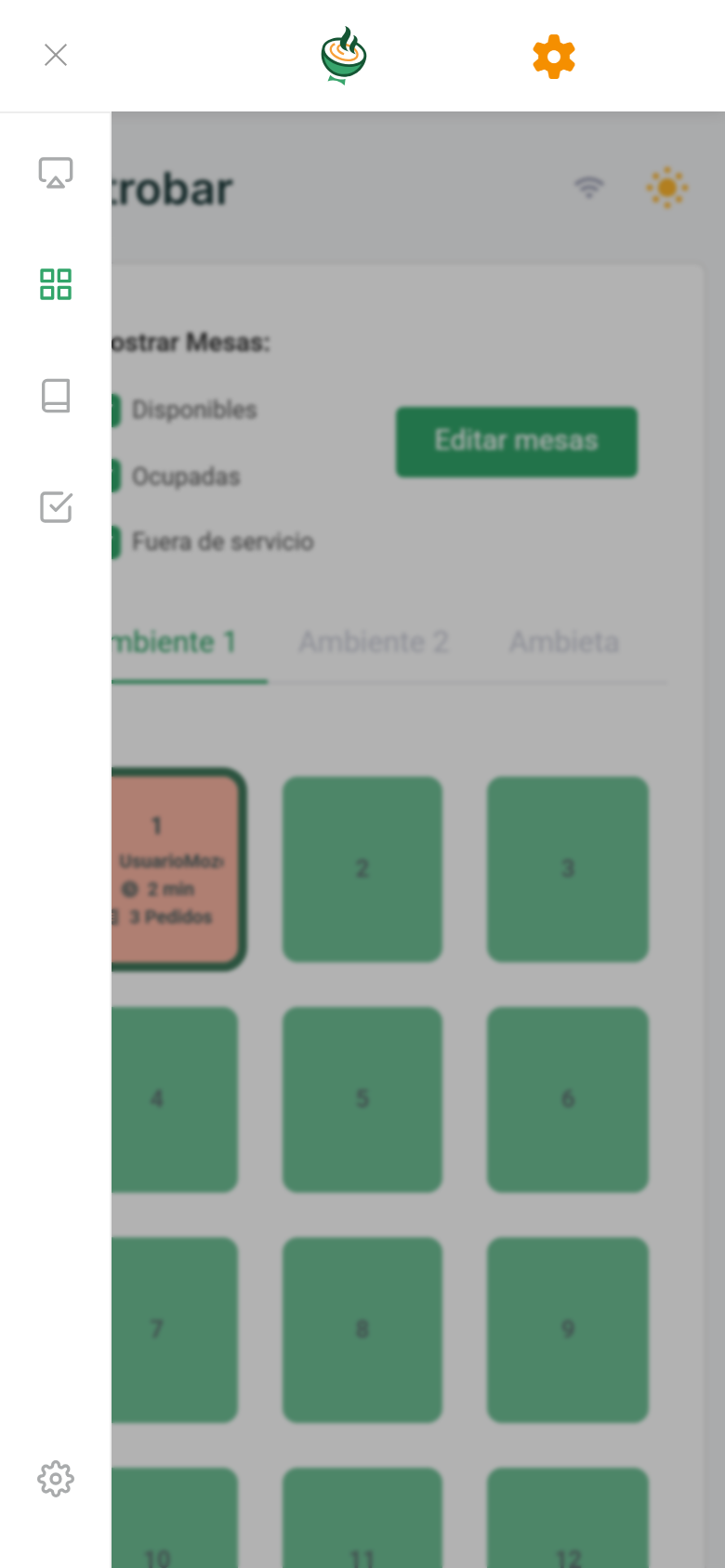
El carrito del pedido aparece como un panel inferior que puedes arrastrar hacia arriba para ver más productos.
La alerta sonora
En cualquier pantalla, Mozo emite un sonido cuando llega un producto nuevo a comandas o un pedido nuevo desde el menú digital. El sonido se puede personalizar desde el SICF COMENZAR.
Si el sonido no suena en una tablet recién encendida, toca cualquier parte de la pantalla una vez. Los navegadores solo reproducen audio después de una primera interacción.