Productos
Es el catálogo que ven el mesero en la app y el cliente en la carta digital. Aquí decides qué productos entran al restaurante y cómo se preparan.
El módulo Restaurante agrupa todo lo que necesitas en el menú lateral: Productos, Menú Digital, Config. Mesas/Cocina, Menú Diario, Insumos y Modificadores.
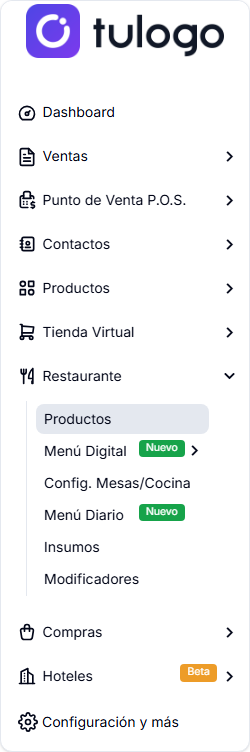
Hay que habilitar el módulo al usuario del panel. Se explica al final de Ajustes relacionados.
Ve al menú Restaurante → Productos.
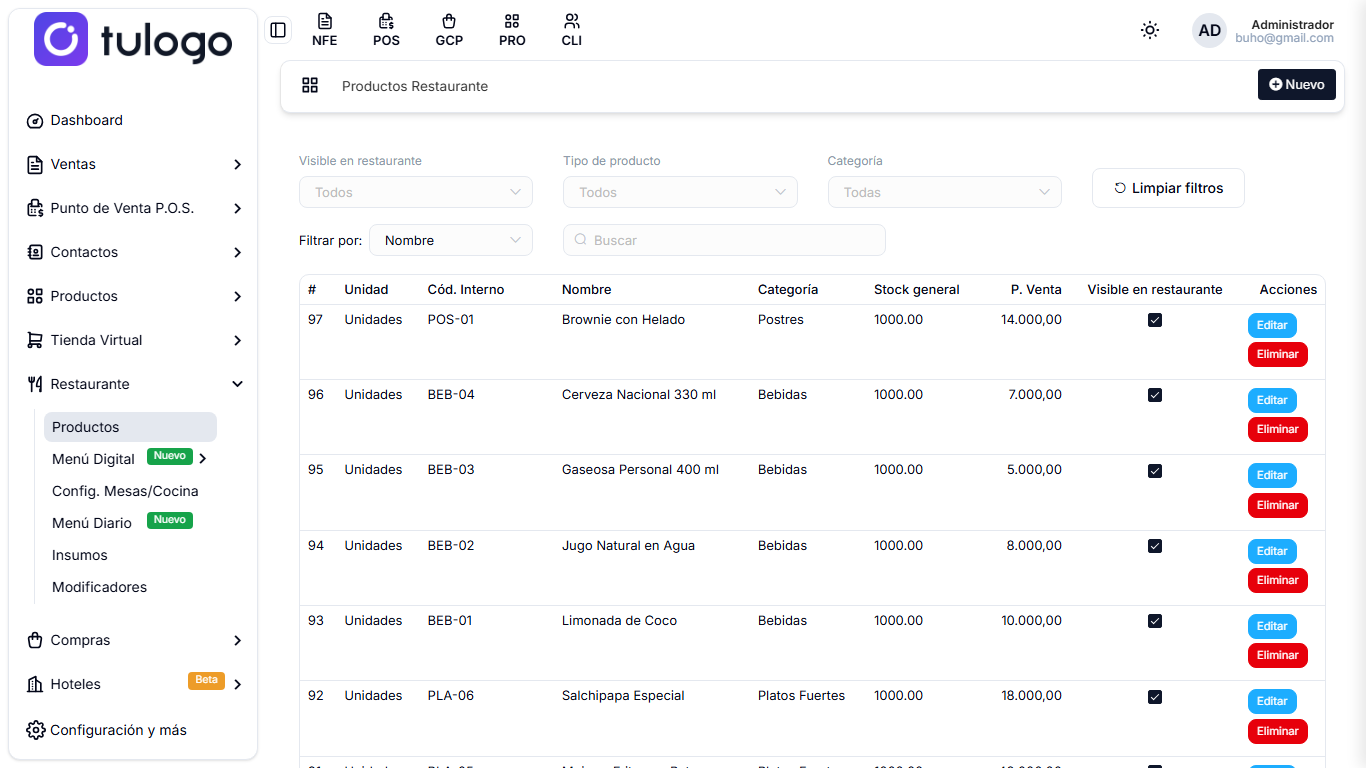
Qué producto entra al restaurante
La columna Visible en restaurante es el interruptor maestro. Solo los productos marcados aparecen en la app y en el menú digital.
Si un mesero te dice "no encuentro el producto en la tablet", esto es lo primero que hay que revisar. Lo segundo es que haya presionado Descargar datos de la nube en la app.
La casilla se bloquea cuando el producto está marcado como receta pero todavía no tiene insumos asignados. El aviso al pasar el mouse dice "Este plato no tiene insumos asignados".
Los filtros
| Filtro | Para qué |
|---|---|
| Visible en restaurante | Separar lo que ya está publicado de lo que falta agregar. |
| Tipo de producto | Packs y combos, recetas con insumos, recetas sin insumos, o productos simples. |
| Categoría | Las categorías con las que se agrupan los productos en la app. |
| Limpiar filtros | Vuelve a la lista completa. |
El filtro Recetas sin insumos es el más útil de todos: te muestra justo los platos que quedaron a medio configurar y que por eso no se pueden publicar.
Columnas de la lista
# · Unidad · Cód. Interno · Nombre · Categoría · Stock general · P. Venta · Visible en restaurante · Acciones
La etiqueta PACK marca los productos compuestos. En la app se muestran con el distintivo COMBO, el número de componentes y, si el combo es más barato que la suma de sus partes, el precio de lista tachado. Los combos se arman en Punto de Venta P.O.S. → Conjuntos/Packs/Promociones.
Configurar un plato
Presiona Editar en la fila del producto. El formulario trae campos que solo aparecen cuando se abre desde Restaurante, y tres pestañas: General, Insumos y Modificadores.
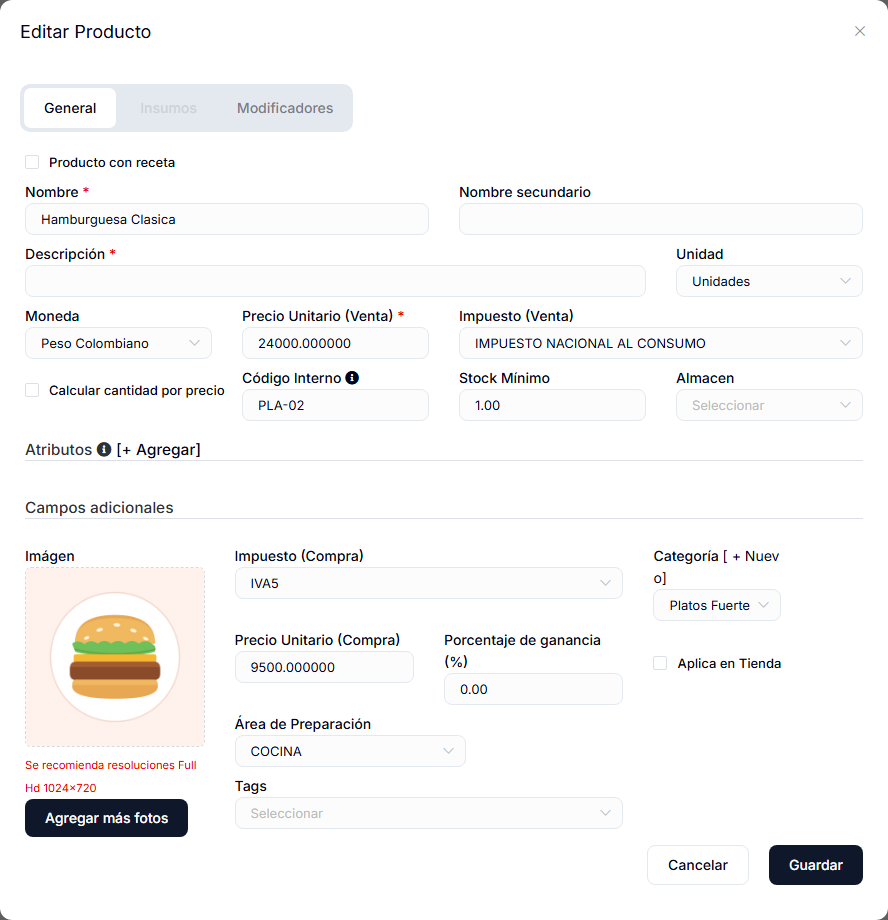
| Campo | Dónde está | Qué hace |
|---|---|---|
| Producto con receta | Arriba de todo | Habilita la pestaña Insumos, para descontar materia prima al facturar. |
| Área de Preparación | Sección Campos adicionales | Decide a qué estación y a qué impresora va la comanda de este plato. Las áreas se crean en Config. Mesas/Cocina. |
Producto con receta se bloquea (queda gris) en cuanto el plato tiene insumos asignados, para que no pierdas la receta por error. Para desmarcarlo, primero quita los insumos.
No es un error, pero sus comandas salen por la impresora de comanda del dispositivo en vez de la de su estación, y en el tablero de cocina aparece bajo el chip Sin área. Conviene asignarle una.
Modificadores del plato
En la pestaña Modificadores eliges qué grupos de opciones se aplican a este producto: el término de la carne, las cremas, los extras.
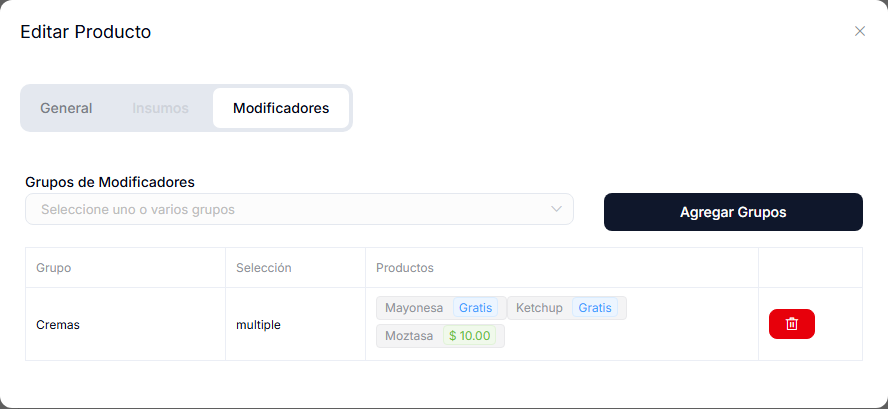
Selecciona uno o varios grupos y presiona Agregar Grupos. En la app, al tocar ese producto se abre una ventana donde el mesero elige las opciones unidad por unidad, y el recargo se suma al precio.
Los grupos se crean en Modificadores.
Otras cosas que se marcan desde la app
El favorito de un producto (la estrella que lo fija al principio del catálogo) lo marca el propio mesero desde la app, no se configura aquí. También se puede cambiar el precio de un producto sin entrar al SICF COMENZAR, desde la opción Configuración precios del menú del engranaje.