Productos Tienda Virtual
Aquí decides qué productos de tu catálogo salen publicados en la tienda y con qué foto.
Ve al menú Tienda Virtual → Productos Tienda Virt...
No estás creando productos nuevos: son los mismos de Productos. Lo que haces aquí es elegir cuáles muestras en internet y prepararlos para que se vean bien.
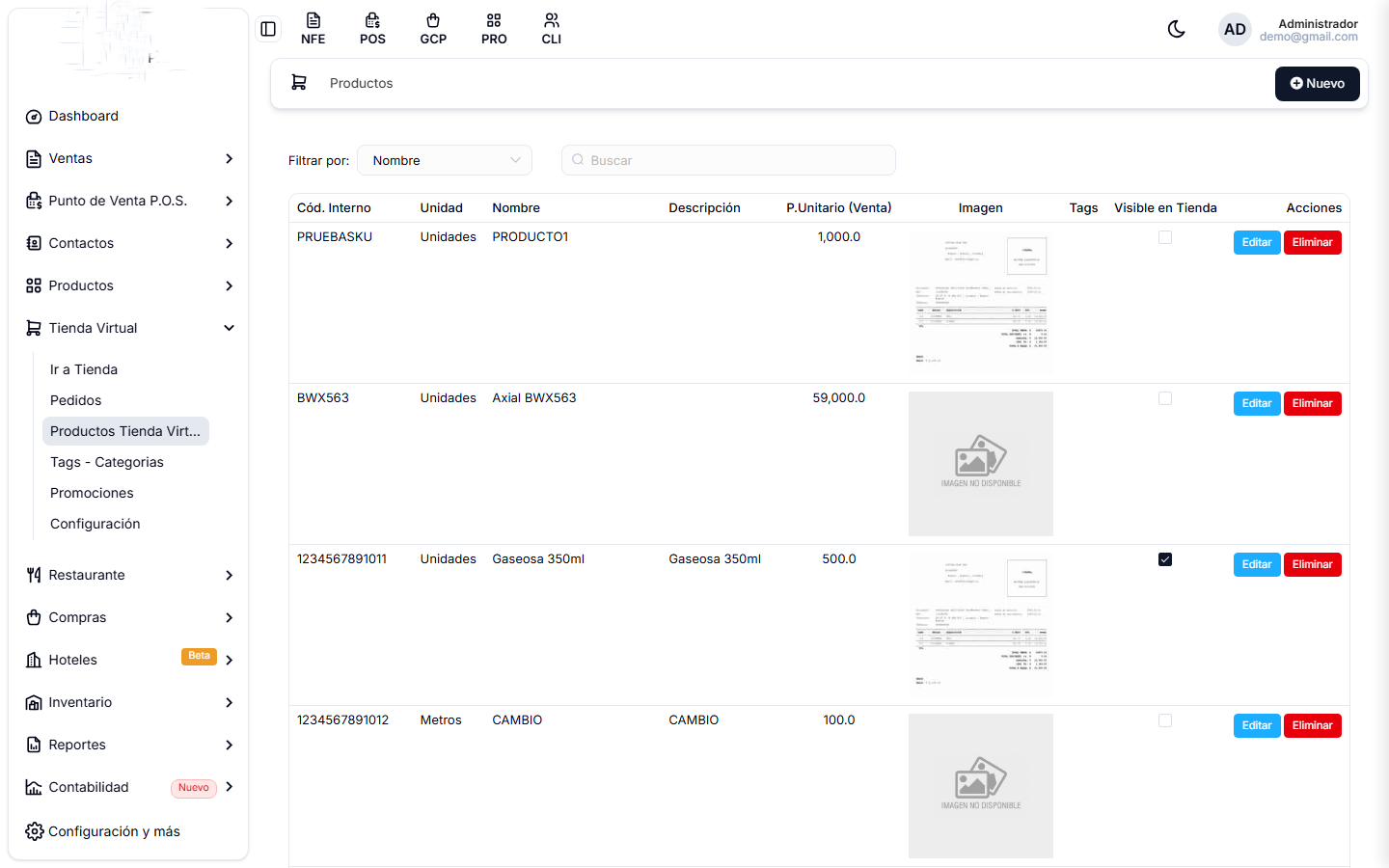
El listado
| Columna | Qué muestra |
|---|---|
| Cód. Interno | El código del producto. |
| Unidad | Cómo se vende. |
| Nombre y Descripción | Lo que va a leer el comprador. |
| P.Unitario (Venta) | El precio publicado. |
| Imagen | La foto. Si dice IMAGEN NO DISPONIBLE, no tiene. |
| Tags | Las etiquetas con las que se encuentra en la tienda. |
| Visible en Tienda | La casilla que decide si se publica o no. |
Publicar un producto
Marca su casilla Visible en Tienda. Eso es todo: queda publicado.
Desmárcala y desaparece de la tienda, sin borrarse de tu catálogo. Es la forma de bajar algo que se te agotó sin perder su ficha.
La imagen importa más de lo que parece
En un mostrador el cliente toca el producto. En internet solo ve la foto: si no hay foto, no hay venta.
Un producto marcado como visible pero sin imagen aparece en tu tienda con el cuadro gris de IMAGEN NO DISPONIBLE. Es peor que no publicarlo.
Para agregarla, presiona Editar en la fila del producto y súbela ahí.
Antes de marcar un producto como visible, revisa las tres cosas que va a ver el comprador: que tenga foto, que la descripción se entienda sin conocer el producto, y que el precio sea el correcto.
Buscar
Filtrar por + el buscador, igual que en el resto del sistema: por nombre o por código.
Editar y eliminar
Editar abre la ficha del producto para la tienda: su imagen, su descripción y sus tags.
Eliminar lo quita de la tienda. No borra el producto de tu catálogo.