Cotizaciones
Una cotización es una oferta: le dices al cliente qué le vendes y en cuánto, sin emitir todavía una factura. No va a la DIAN, no consume numeración y no afecta tu inventario.
Ve al menú Ventas → Cotizaciones.
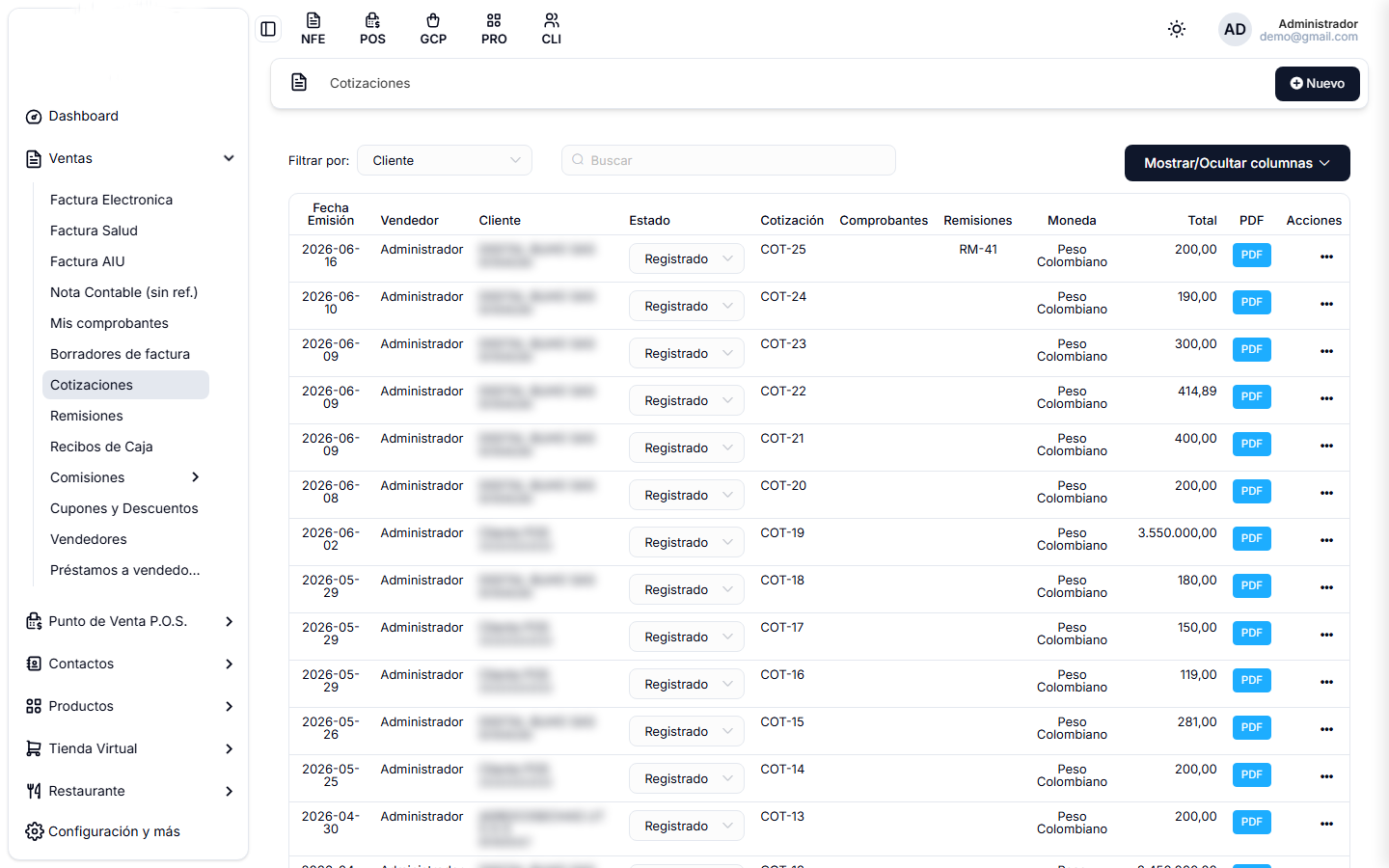
El listado
| Columna | Qué muestra |
|---|---|
| Fecha Emisión | Cuándo la hiciste. |
| Vendedor | Quién la preparó. |
| Cliente | A quién se la enviaste. |
| Estado | En qué va: Registrado, aprobada, rechazada. Se cambia desde la misma lista. |
| Cotización | Su número (COT-25, COT-24…). |
| Comprobantes | La factura que salió de ella, si ya se facturó. |
| Remisiones | La remisión asociada, si ya despachaste (RM-41). |
| Moneda y Total | El valor ofertado. |
Las columnas Comprobantes y Remisiones son las que te dicen, de un vistazo, en qué quedó cada oferta: si están vacías, la cotización sigue sin concretarse.
Con Mostrar/Ocultar columnas escondes las que no usas. Si trabajas en una sola moneda, quitar esa columna te deja la pantalla mucho más legible.
Buscar
Filtrar por elige el criterio (cliente, número, vendedor) y al lado escribes lo que buscas.
Crear una cotización
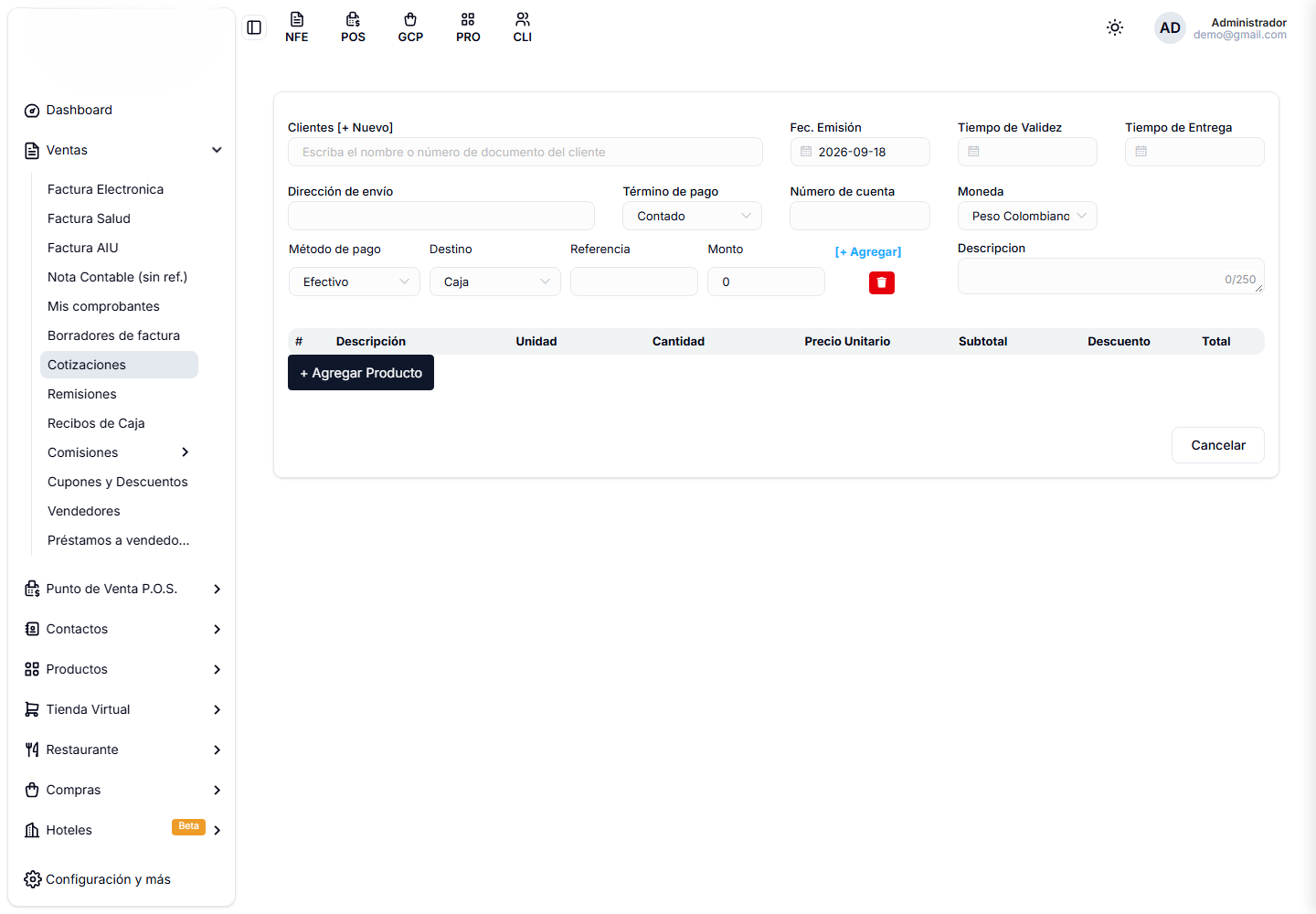
- Presiona Nuevo.
- Elige el cliente y el vendedor.
- Agrega los productos con sus cantidades y precios.
- Indica hasta cuándo es válida la oferta.
- Guarda.
El sistema le asigna el siguiente número COT- y queda en estado Registrado.
Qué haces después
El botón PDF descarga la cotización para enviársela al cliente.
El botón ··· al final de cada fila abre el resto de las acciones. La más importante es convertirla en factura: los datos pasan al formulario de factura sin que tengas que volver a escribirlos.
Cotización → el cliente acepta → Factura → despacho → Remisión.
No estás obligado a seguirlo, pero si lo haces, cada documento hereda los datos del anterior y te ahorras escribir lo mismo tres veces.