Factura Electrónica
Es la pantalla donde emites tus facturas de venta ante la DIAN. Todo lo que factures a un cliente con NIT o cédula sale de aquí.
Ve al menú Ventas → Factura Electronica.
Necesitas tres cosas listas: los datos de tu empresa en Configuración, al menos una resolución de facturación vigente, y tus productos cargados. Si te falta alguna, el sistema no te dejará terminar.
La pantalla
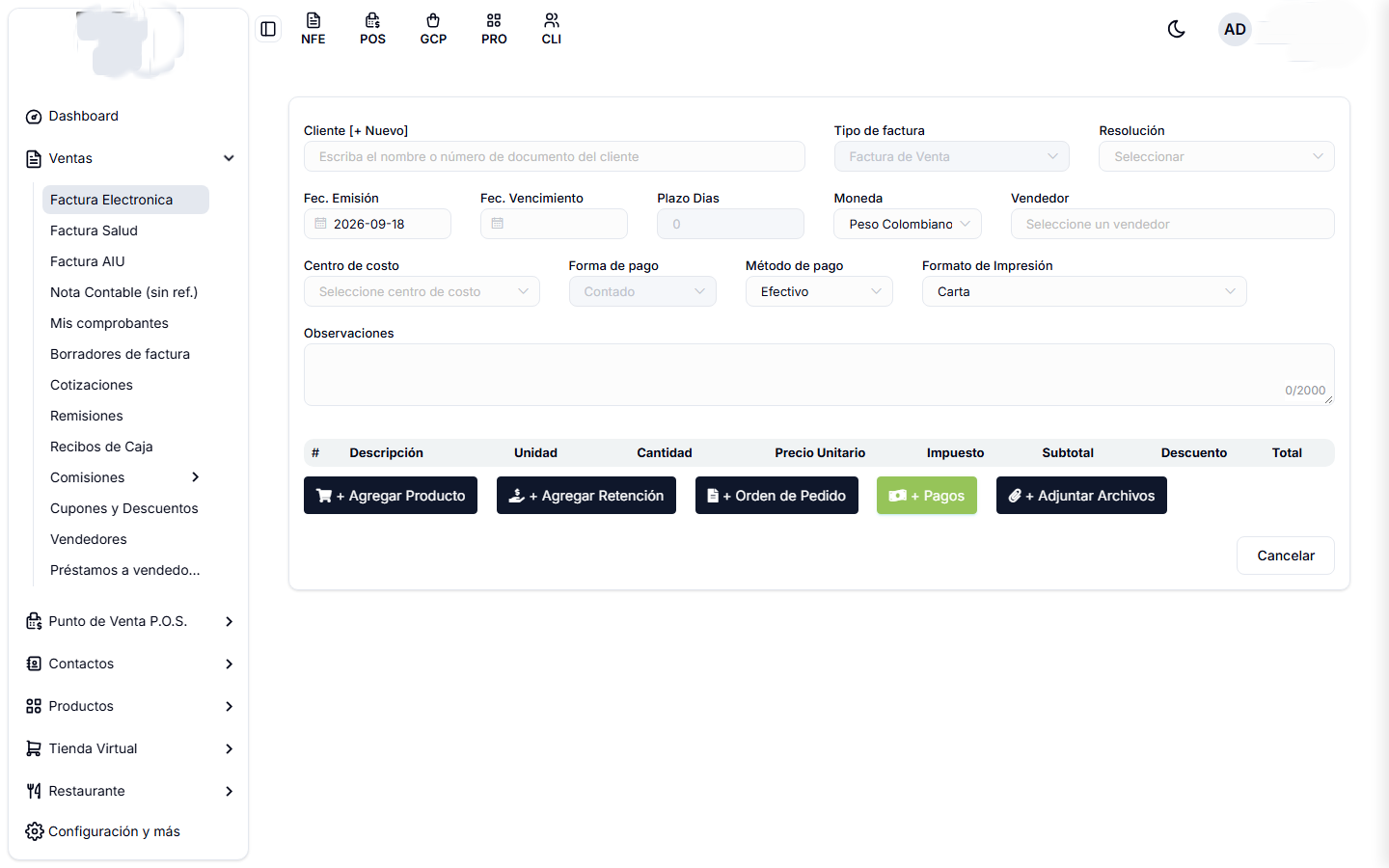
Se llena de arriba hacia abajo: primero a quién le facturas y en qué condiciones, después qué le vendes.
Paso 1 · El encabezado
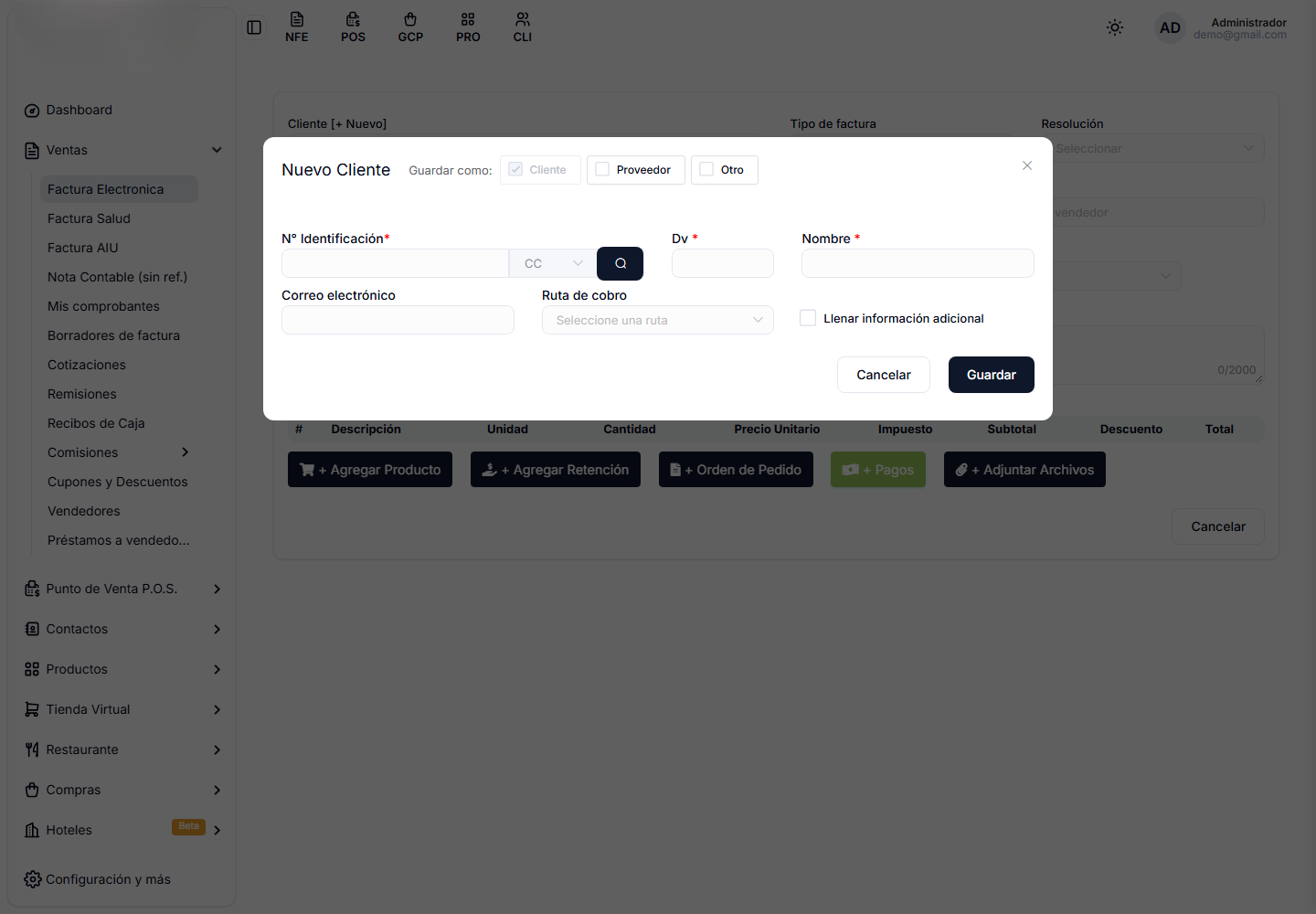
Cliente. Escribe el nombre o el número de documento y elige de la lista. Si el cliente todavía no existe, presiona [+ Nuevo] que está junto al título: se abre una ventana para crearlo sin salir de la factura.
Tipo de factura. Normalmente Factura de Venta. Aquí eliges también notas crédito o débito cuando corresponda.
Resolución. La resolución DIAN con la que numeras el documento. Si solo tienes una, el sistema la pone sola.
Fec. Emisión. Viene con la fecha de hoy. Cámbiala solo si de verdad necesitas otra.
Fec. Vencimiento y Plazo Días. Son para las ventas a crédito y están enlazados: si escribes los días, la fecha se calcula sola, y al revés. En una venta de contado puedes dejarlos vacíos.
Moneda. Peso Colombiano salvo que factures en otra divisa.
Vendedor. A quién se le acredita la venta. Es lo que después alimenta los reportes de comisiones.
Centro de costo. Opcional. Sirve para saber a qué área o proyecto pertenece la venta.
Forma de pago. Contado o Crédito.
Método de pago. Con qué te pagan: efectivo, transferencia, tarjeta.
Formato de Impresión. El diseño del PDF: Carta, Ticket, etc.
Observaciones. Texto libre que sale impreso en la factura. Hasta 2000 caracteres.
Paso 2 · Los productos
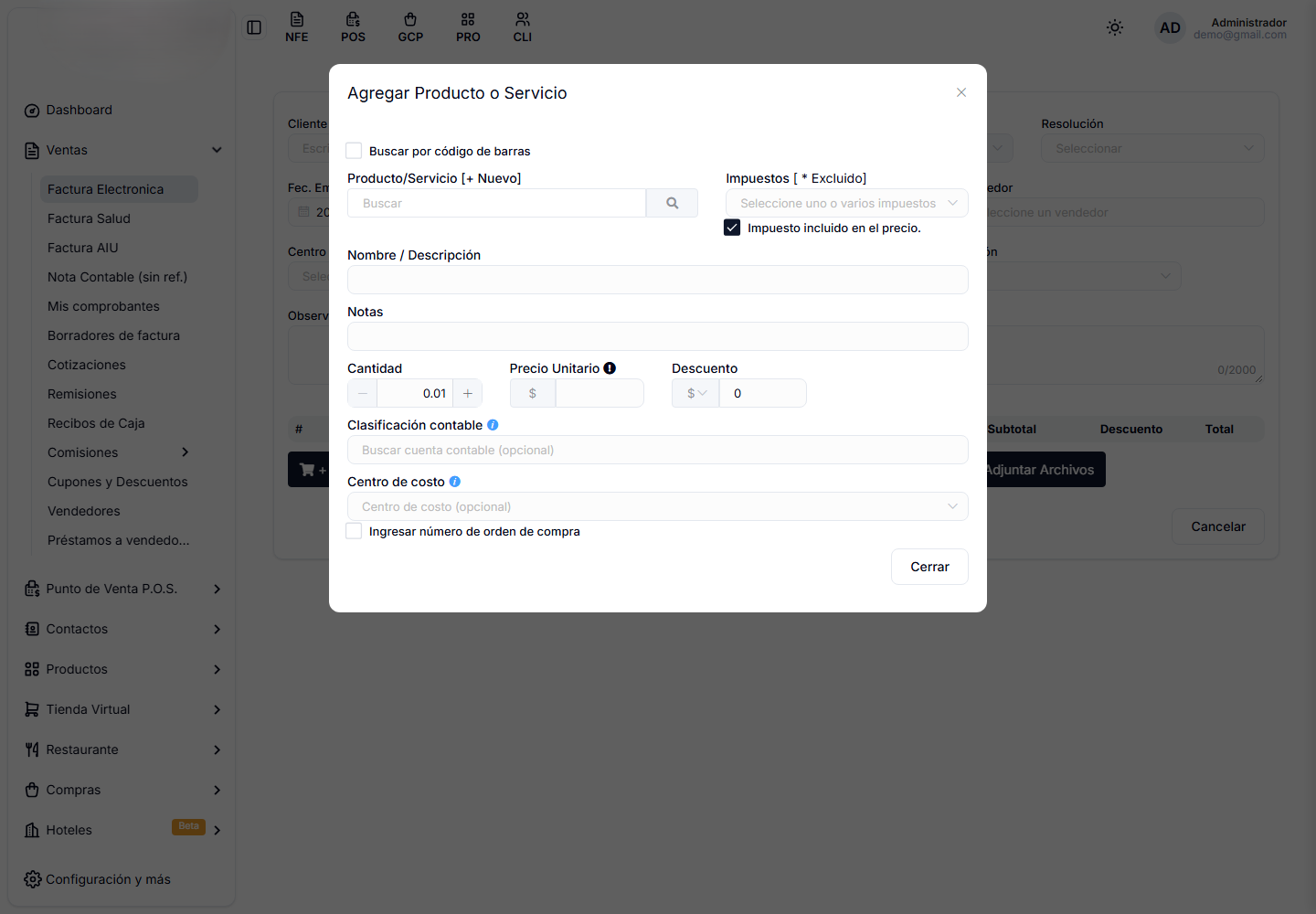
Presiona + Agregar Producto. Se abre la ventana Agregar Producto o Servicio:
- Producto/Servicio — escribe el nombre o el código y elígelo de la lista. Si no existe, el enlace [+ Nuevo] lo crea ahí mismo. Si trabajas con lector, marca Buscar por código de barras.
- Impuestos — vienen del producto; aquí puedes ajustarlos. La casilla Impuesto incluido en el precio define si el precio que escribes ya lo lleva o no.
- Cantidad, Precio Unitario y Descuento — lo que vas a cobrar por esa línea.
- Nombre / Descripción y Notas — el texto que sale impreso en la factura.
- Clasificación contable y Centro de costo — opcionales; solo si manejas contabilidad por líneas.
Al confirmar, la línea se suma a la tabla con su unidad, precio unitario, impuesto, subtotal, descuento y total. Repite por cada producto. Puedes editar o quitar una línea desde la misma tabla.
Junto a ese botón tienes otros cuatro:
| Botón | Para qué sirve |
|---|---|
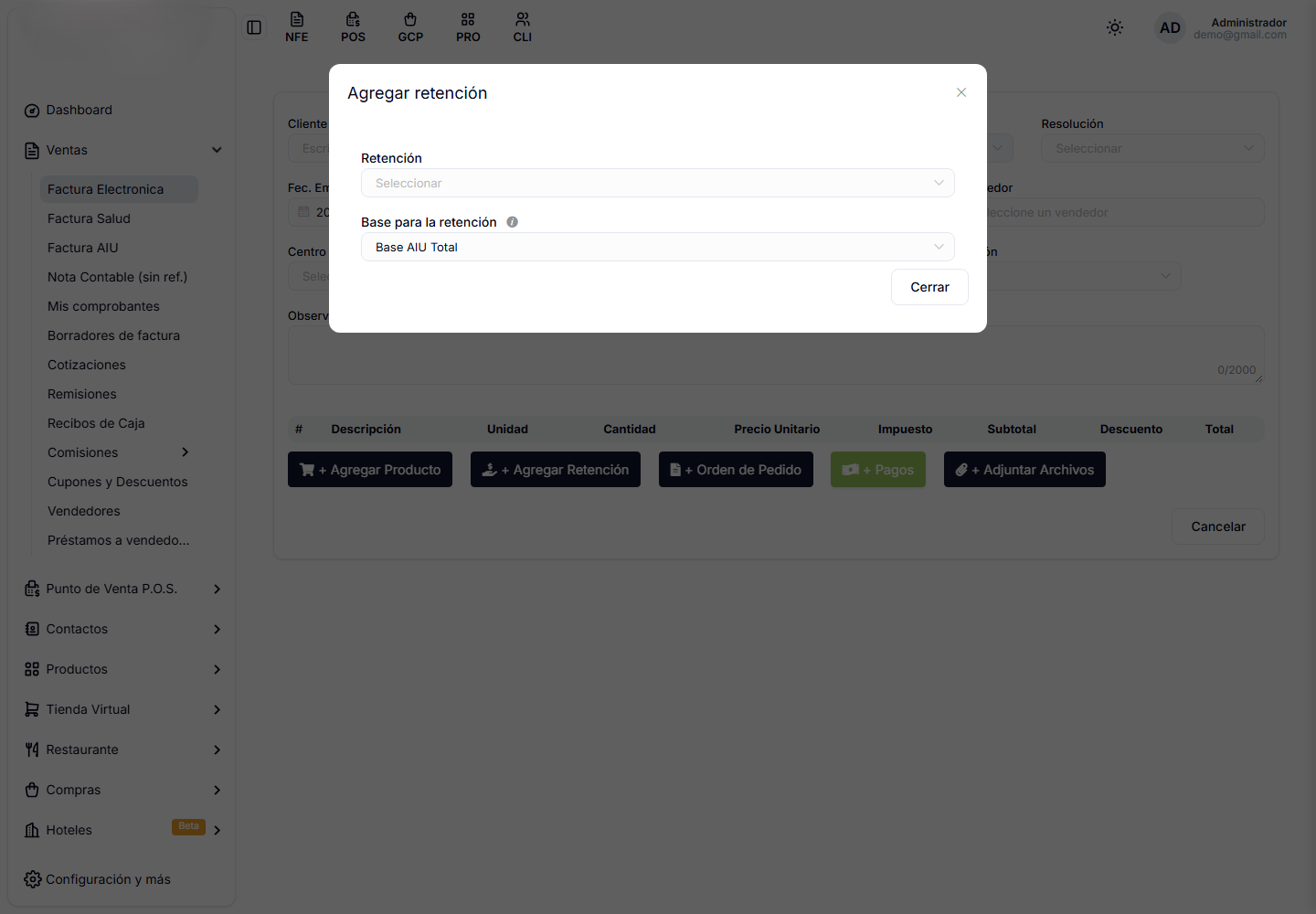
| + Agregar Retención | Aplicar retefuente, reteIVA o reteICA al documento. |
| + Orden de Pedido | Traer los productos desde una orden de pedido ya registrada, en vez de escribirlos a mano. |
| + Pagos | Registrar de una vez cómo te pagaron (útil en ventas de contado). |
| + Adjuntar Archivos | Anexar un soporte al documento: una orden de compra, un contrato, una foto. |
Revisa el total antes de emitir. Una vez que la factura sale hacia la DIAN y queda aceptada, ya no se edita: hay que corregirla con una nota crédito.
Paso 3 · Emitir
Al terminar, presiona el botón de guardar. El sistema arma el documento, lo firma y lo envía a la DIAN.
Cuando vuelvas a Mis comprobantes verás el resultado en la columna Estado:
- Aceptado — la DIAN lo recibió y lo validó. Listo.
- Rechazado — algo no cuadró. Abre el detalle para ver el motivo.
- Pendiente / En proceso — todavía viajando. Refresca en un momento.
Guárdala como borrador. Queda armada, sin numerar y sin enviarse a la DIAN, y la terminas cuando quieras desde Borradores de factura.