Nota Contable (sin referencia)
Es una nota crédito o débito que no se apoya en una factura concreta. De ahí el "sin referencia": en vez de corregir un documento puntual, corrige un periodo.
Ve al menú Ventas → Nota Contable (sin ref.).
Si te equivocaste en una factura específica, no uses esta pantalla: entra a Mis comprobantes, busca la factura y presiona el botón Nota. Así la nota queda enlazada a su factura, que es lo que la DIAN espera.
Esta pantalla es para los casos en que el ajuste no corresponde a una factura sola: un descuento sobre las ventas del mes, un ajuste global pactado con el cliente.
La pantalla
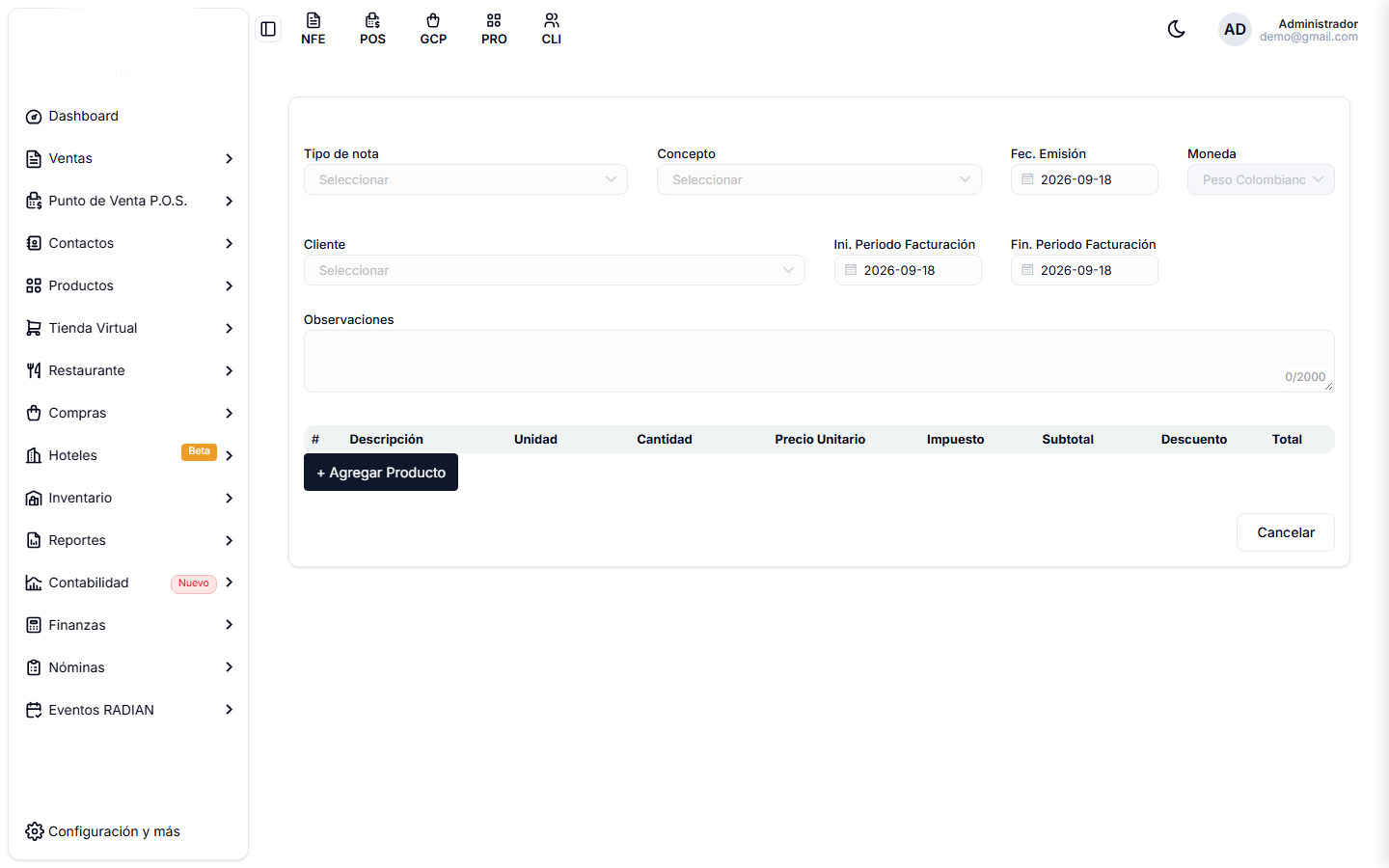
Cómo se llena
Tipo de nota. Lo primero y lo más importante:
- Nota crédito — le restas valor a lo facturado. Es el caso habitual: devoluciones, descuentos.
- Nota débito — le sumas valor. Intereses de mora, gastos que se cobran aparte.
Concepto. La causal, de la lista oficial de la DIAN. Elige la que de verdad describa lo que pasó: es un dato que la DIAN valida.
Fec. Emisión. El día de la nota.
Moneda. La misma de las ventas que estás ajustando.
Cliente. A quién le aplica.
Ini. Periodo Facturación y Fin. Periodo Facturación. El rango de tiempo que cubre el ajuste. Es lo que reemplaza a "la factura de referencia": en lugar de señalar un documento, señalas un periodo.
Observaciones. Explica el motivo con tus palabras. Hasta 2000 caracteres. Vale la pena escribirlo bien, porque es lo que va a leer el cliente y lo que te va a recordar a ti qué pasó.
Los productos
Presiona + Agregar Producto y agrega las líneas que componen el ajuste, con su cantidad y valor.
Aquí solo tienes ese botón: una nota sin referencia no admite retenciones, pagos ni adjuntos como una factura normal.
Emitir
Al guardar, la nota se envía a la DIAN igual que una factura, y la puedes seguir desde Mis comprobantes: aparece en el listado con su propio número y su estado.
El tipo de nota y el concepto no se pueden cambiar después de emitir. Si te equivocas en cualquiera de los dos, toca anular y volver a hacerla. Revísalos antes de guardar.